系统盘中的Windows.old文件夹删除不了怎么解决

 时间:2026-02-14 11:08:58

1、系统盘中的Windows.old文件夹删除不了怎么解决,解决办法步骤1,首先这个文件夹是系统升级时自动生成的备份文件夹
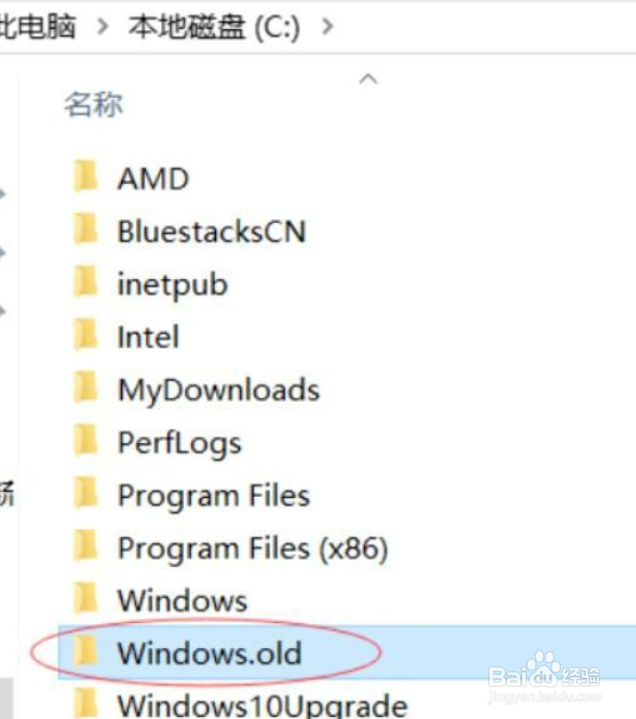
系统盘中的Windows.old文件夹删除不了怎么解决

2、系统盘中的Windows.old文件夹删除不了怎么解决,解决办法步骤2,直接删除是删除不了的
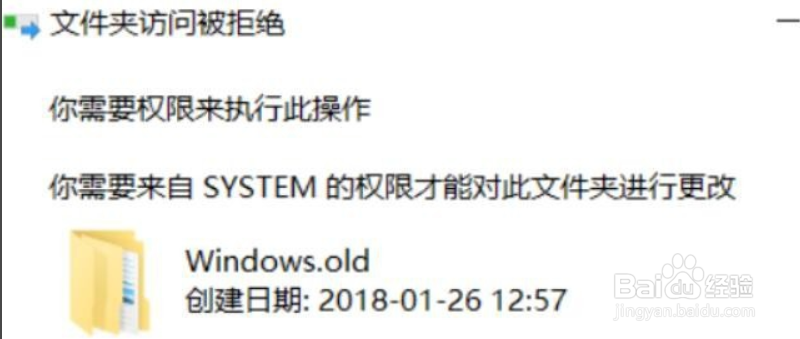
系统盘中的Windows.old文件夹删除不了怎么解决

3、系统盘中的Windows.old文件夹删除不了怎么解决,解决办法步骤3,进入系统盘的属性中,点击磁盘清理按钮
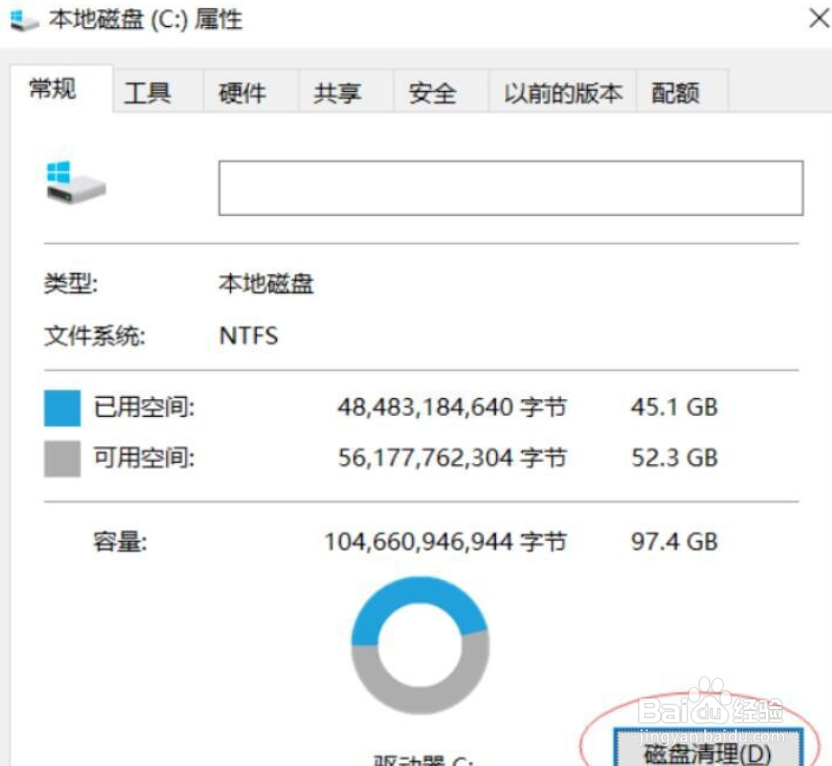
系统盘中的Windows.old文件夹删除不了怎么解决

4、系统盘中的Windows.old文件夹删除不了怎么解决,解决办法步骤4,然后再点击清理系统文件
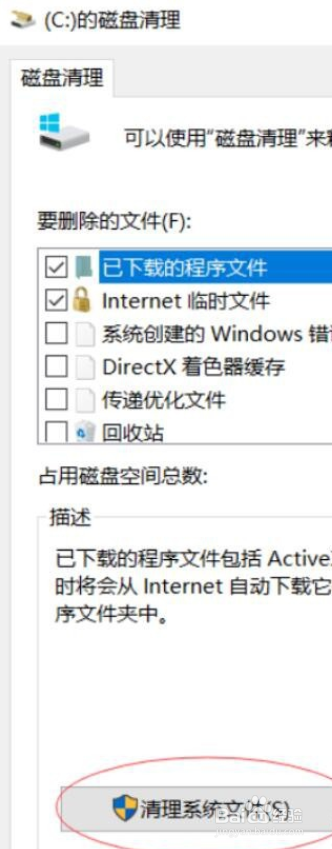
系统盘中的Windows.old文件夹删除不了怎么解决

5、系统盘中的Windows.old文件夹删除不了怎么解决,解决办法步骤5,选择以前的Windows安装这个选项
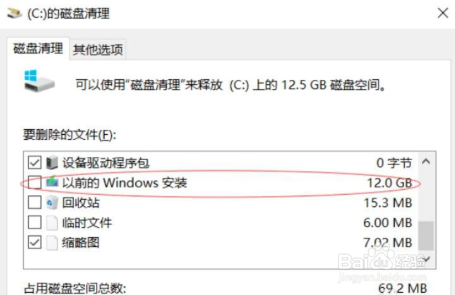
系统盘中的Windows.old文件夹删除不了怎么解决

6、系统盘中的Windows.old文件夹删除不了怎么解决,解决办法步骤6,再点击清理进行清理
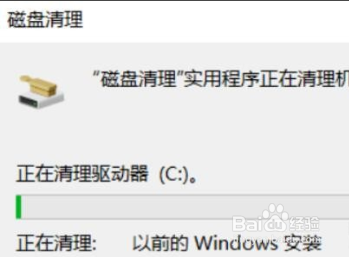
系统盘中的Windows.old文件夹删除不了怎么解决

7、系统盘中的Windows.old文件夹删除不了怎么解决,解决办法步骤7,这样就能成功删除这个文件夹了
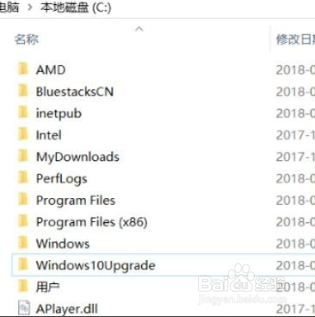
系统盘中的Windows.old文件夹删除不了怎么解决

  • Win10系统一键关闭所有程序技巧
  • 快速格式化和格式化的区别是什么
  • 斗破苍穹手游能换职业吗
  • Windows 10操作系统设置自动启动讲述人
  • jdk1.8如何设置默认时区
  • 热门搜索
    膀胱炎是怎么引起的 怀孕感冒怎么办 脸上长癣怎么办 手机vpn怎么用 着火了怎么办 门锁怎么拆 我的英文怎么写 手机中病毒了怎么办 连笔字怎么写 阴囊潮湿怎么回事