word2019怎么样使纸张横向 如何使文字分栏

 时间:2026-02-16 01:25:54

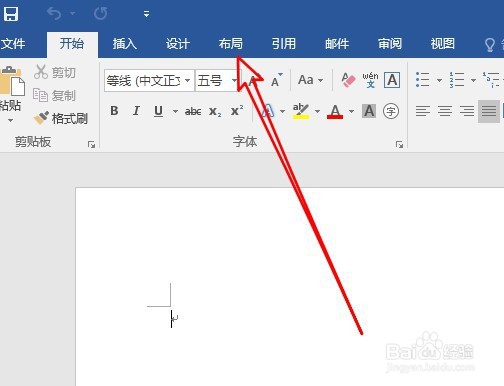
1、首先在电脑上打开word2019,点击菜单栏上的“布局”菜单。
word2019怎么样使纸张横向 如何使文字分栏

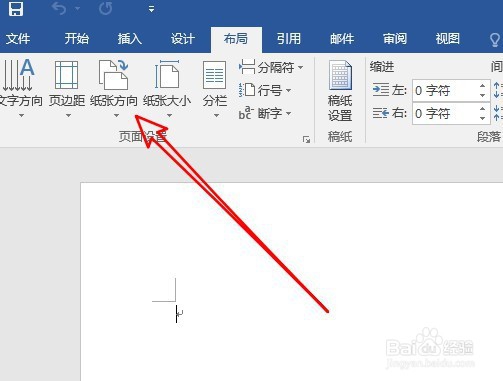
2、接下来点击布局工具栏上的“纸张方向”下拉按钮。

word2019怎么样使纸张横向 如何使文字分栏

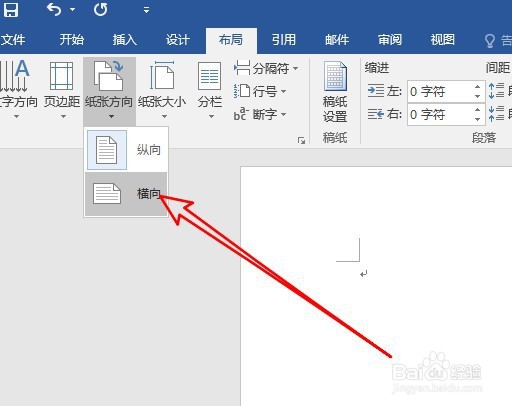
3、在弹出的下拉菜单中点击“横向”的菜单项。

word2019怎么样使纸张横向 如何使文字分栏

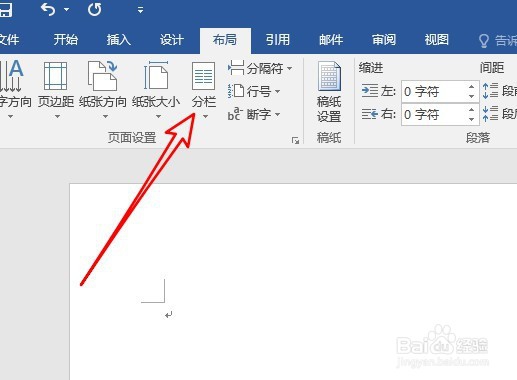
4、接下来我们选中要编辑的文字,点击工具栏上的“分栏”按钮。

word2019怎么样使纸张横向 如何使文字分栏

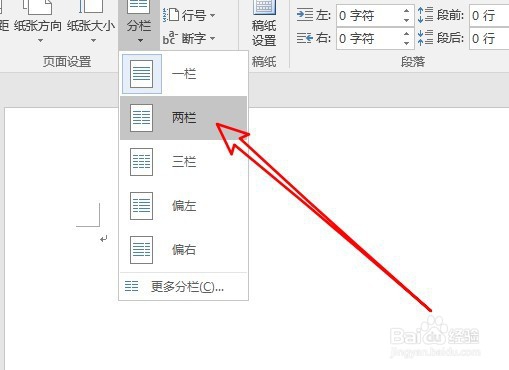
5、然后在弹出菜单中选择“两栏”的菜单项。

word2019怎么样使纸张横向 如何使文字分栏

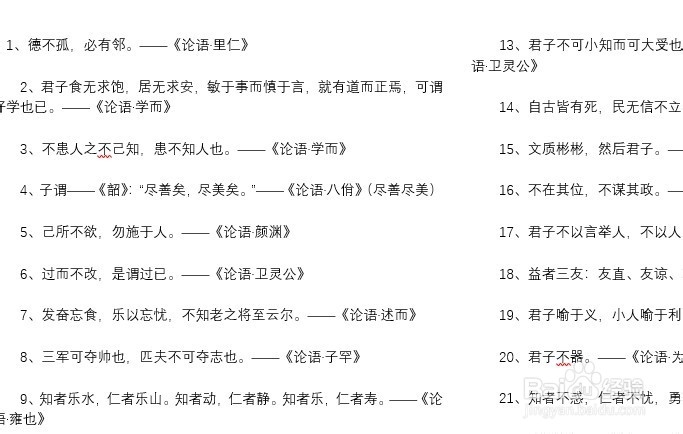
6、这样我们当前选中的文字就已经分为两栏了。

word2019怎么样使纸张横向 如何使文字分栏

7、总结:

1、首先在电脑上打开word2019,点击菜单栏上的“布局”菜单。

2、接下来点击布局工具栏上的“纸张方向”下拉按钮。
3、在弹出的下拉菜单中点击“横向”的菜单项。
4、接下来我们选中要编辑的文字,点击工具栏上的“分栏”按钮。
5、然后在弹出菜单中选择“两栏”的菜单项。
6、这样我们当前选中的文字就已经分为两栏了。
  • 陶瓷砖抗冻性原始记录怎么填
  • 座位表在Word里怎么弄?如何用word制作座位表?
  • 怎样快速删除重复值
  • word中怎么使用制表位(快速对齐)
  • Word制表位怎么设置
  • 热门搜索
    南瓜饼的做法大全 白蚁怎么灭 滚床单视频大全叫不停 嘴角长泡怎么办 挽联大全 春节对联大全 pdf怎么复制文字 项目简介 光之美少女图片大全 骨肉相连怎么做