如何用Excel进行简单快速抠图

 时间:2024-10-14 15:47:46

1、打开Excel,插入需要抠图的图片。

如何用Excel进行简单快速抠图

2、然后点击选择图片,选择“图片工具,格式”标签,然后再选择“删除背景”。

如何用Excel进行简单快速抠图

3、图片反红后,调整图片中的选择框大小,调整至需要抠图的最小空间。

如何用Excel进行简单快速抠图

4、调整好抠图框大小后,点击选择“标记要保留的区域”。

如何用Excel进行简单快速抠图

5、因为正常色彩的是抠图内容,显红色的是不要内容。将计划要抠图出来用的,但是还显红色的区域,用鼠标点击标记“+”保留,同时会显示出正常色彩。如还是显红色表示未成功,继续用鼠标标记。

如何用Excel进行简单快速抠图

6、然后点击选择“标记要删除的区域”。将准备不要的,但是显正常色彩的区域,用鼠标点击标记“-”删除,同时颜色也从正常色彩变为显红色。当将需要抠图的区域选择好后,点击“保留更改”。

如何用Excel进行简单快速抠图

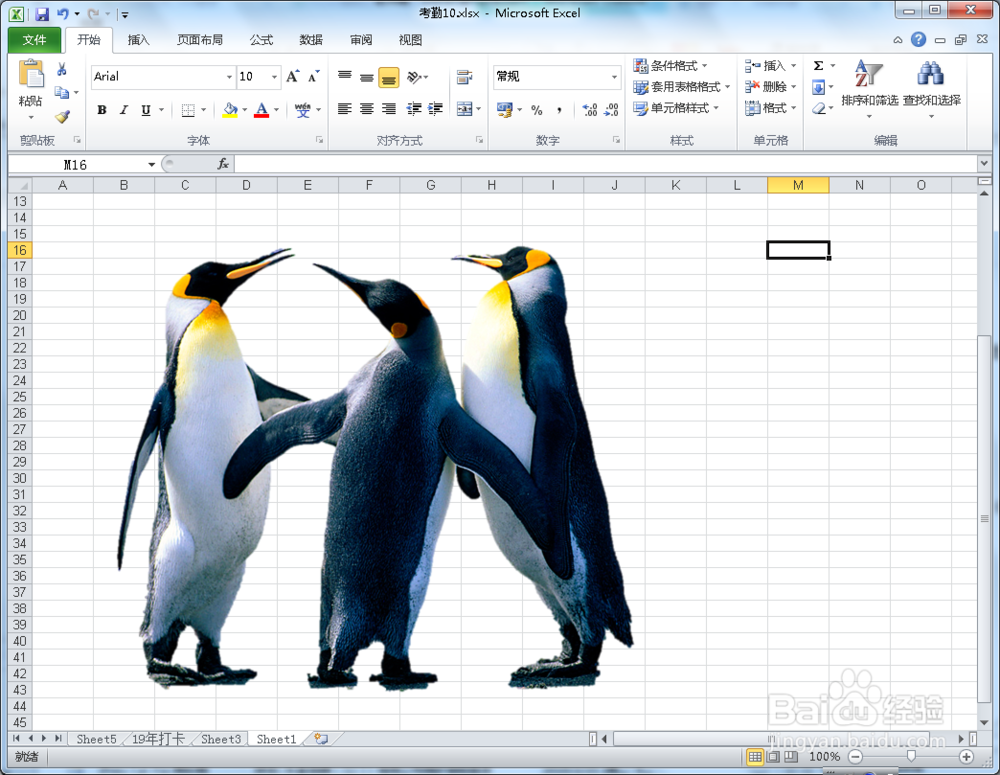
7、这时抠图成功了。抠出的图可复制粘贴到需要的地方使用。

如何用Excel进行简单快速抠图
  • 如何用PS快速抠图?
  • 如何使用PS进行快速抠图
  • ps简单快速抠图工具
  • 如何用Photoshop进行简单抠图?
  • 如何用ps快速抠图
  • 热门搜索
    艾叶的功效与作用 山药粉的功效与作用 什么狗粮好 谷胱甘肽的作用 小学生作文运动会 三九胃泰治什么胃病 排量大小有什么区别 妈妈过生日送什么好 什么是通体砖 田基黄的功效与作用