1、首先将需要修改的图片素材放入ps中。

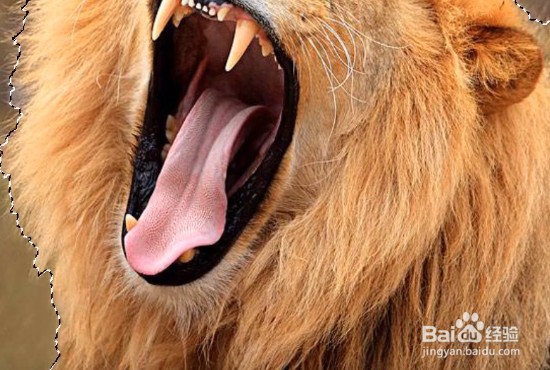
2、然后我们使用快速选择工具,选择【选择主体】,将物体轮廓大致抠选出来。

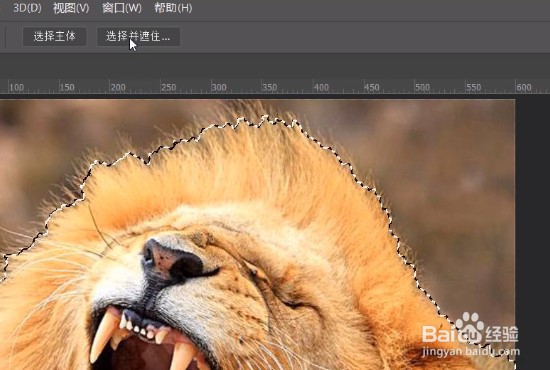
3、选择【选择并遮住】,视图位置选择【叠加】模式。
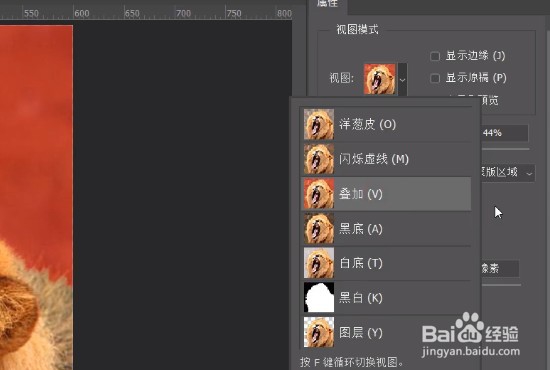
4、勾选智能半径,将半径数值稍微设置大一点。

5、选择【调整边缘画笔工具】,在毛发边缘涂抹。

6、输出设置选择【勾选颜色】,接着点击确定,输出。

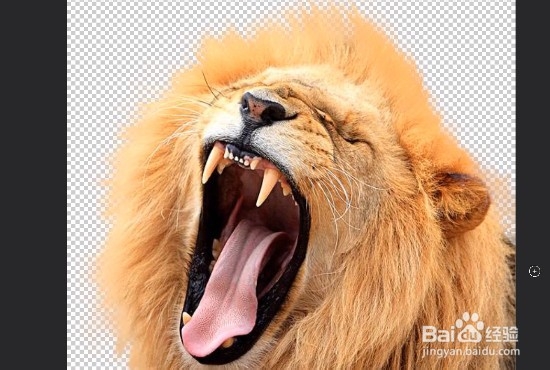
7、这样细微的毛发部分就完美抠选好啦!
时间:2026-04-23 03:25:02
1、首先将需要修改的图片素材放入ps中。
2、然后我们使用快速选择工具,选择【选择主体】,将物体轮廓大致抠选出来。
3、选择【选择并遮住】,视图位置选择【叠加】模式。
4、勾选智能半径,将半径数值稍微设置大一点。
5、选择【调整边缘画笔工具】,在毛发边缘涂抹。
6、输出设置选择【勾选颜色】,接着点击确定,输出。
7、这样细微的毛发部分就完美抠选好啦!
