1、打开photoshop,进入它的主界面;
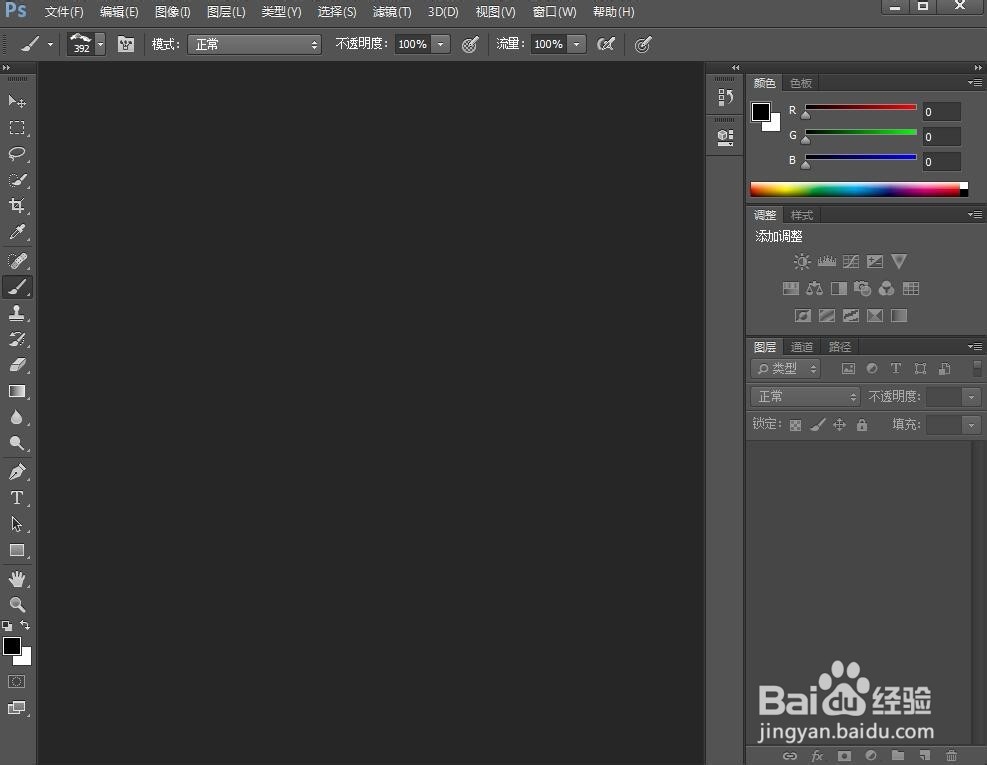
2、用鼠标点击文件菜单,选择打开命令;

3、选中要处理的图片,然后点击打开;

4、将图片在photoshop中打开;

5、点击滤镜,选择模糊下面的径向模糊;

6、将数量设为10,模糊方法设置为旋转;

7、我们就给图片添加上了径向模糊。

时间:2026-04-24 23:28:09
1、打开photoshop,进入它的主界面;
2、用鼠标点击文件菜单,选择打开命令;
3、选中要处理的图片,然后点击打开;
4、将图片在photoshop中打开;
5、点击滤镜,选择模糊下面的径向模糊;
6、将数量设为10,模糊方法设置为旋转;
7、我们就给图片添加上了径向模糊。
