Word 2016如何为段落批量添加编号

 时间:2026-04-22 10:49:51

1、首先,双击Word 2016图标打开软件,新建一个空白的文档

Word 2016如何为段落批量添加编号

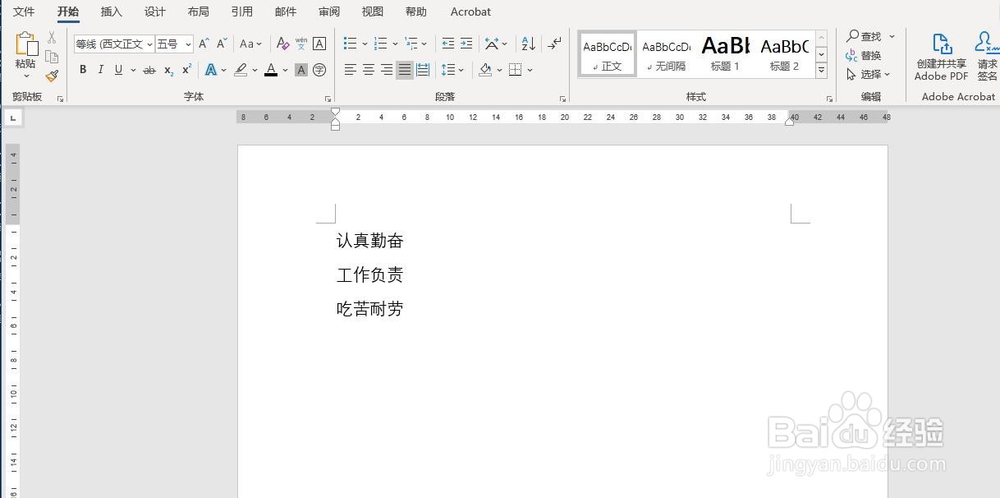
2、其次,输入需要添加编号的文本,大家可以根据图中的内容进行输入练习

Word 2016如何为段落批量添加编号

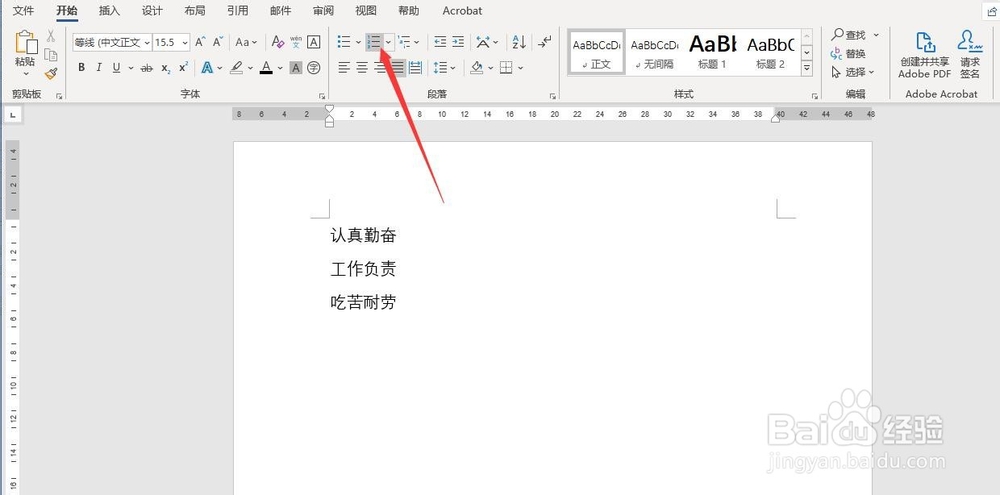
3、之后,光标定位到需要加项目编号的文本前,找到“开始”按钮下的“段落”功能区里的“编号”选项
Word 2016如何为段落批量添加编号

Word 2016如何为段落批量添加编号

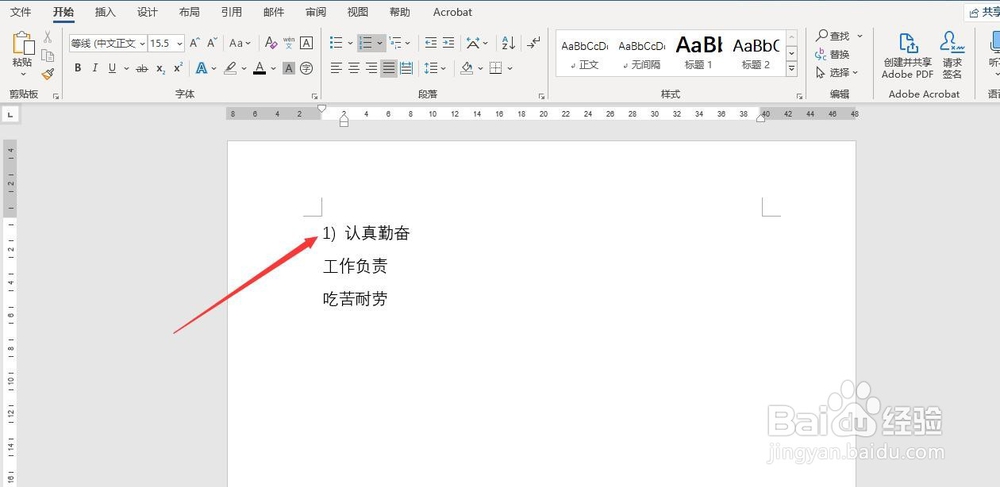
4、再之后,在“编号库”里选择一款自己喜欢的编号,如图所示就是插入编号后的效果

Word 2016如何为段落批量添加编号

Word 2016如何为段落批量添加编号

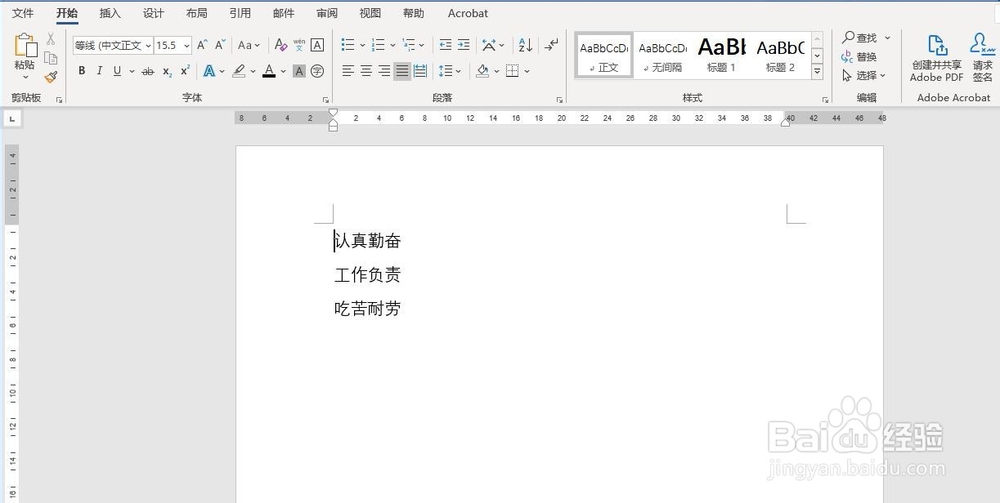
5、最后,利用格式刷功能对文中其他需要加入编号的文本进行编号的添加即可,效果如图所示

Word 2016如何为段落批量添加编号

1、打开Word 2016,新建一个空白的文档

2、输入需要添加编号的文本

3、找到“开始”选项卡里的“段落”

4、点击“段落”功能区里的“编号”,插入一款合适的编号

5、利用格式刷完成对所有需要添加编号的文本进行编号的添加

Word 2016如何为段落批量添加编号

  • word2016中如何对字符进行缩放
  • WORD如何插入带副标题表格
  • word中怎样设置分栏?(2016)
  • word文档如何添加积分提要栏文本框?
  • word2010文本框边框线如何设置成虚线
  • 热门搜索
    驾照到期如何换新证 天津周边旅游景点 金陵是现在的哪里 福建哪里好玩 如何申请微信号 宁夏旅游景点大全 阔达装饰怎么样 折800怎么样 如何打造品牌 火焰山在哪里