如何用Photoshop画一个有明暗质感的球体

 时间:2024-10-14 11:09:46

1、先用形状工具画个纯色的圆形

如何用Photoshop画一个有明暗质感的球体

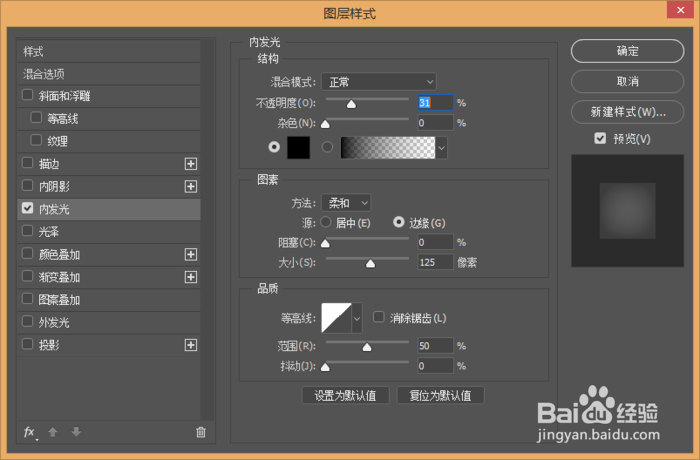
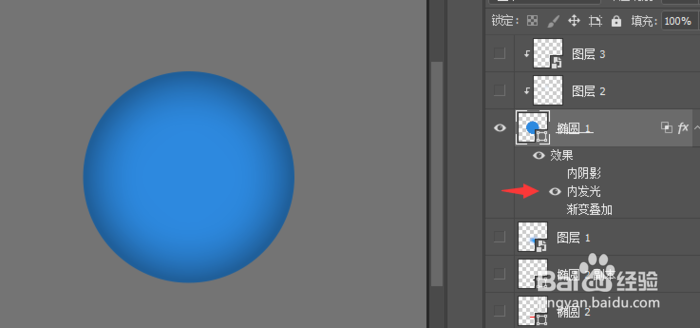
2、添加图层样式,来个暗色的内发光 使得球体出现边缘

如何用Photoshop画一个有明暗质感的球体如何用Photoshop画一个有明暗质感的球体

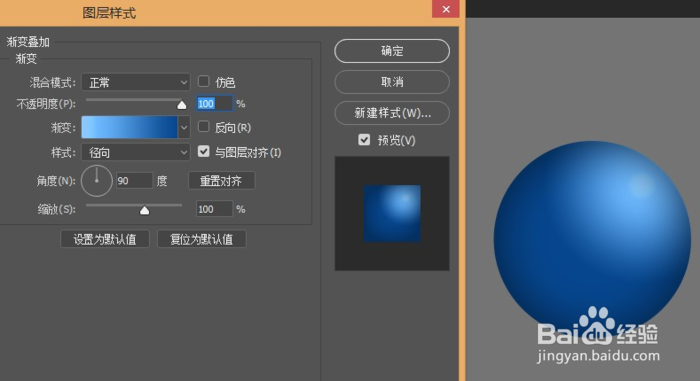
3、用特别亮到基本色的 渐变叠加 打出高光点小技巧:设置好数值后可以用鼠标直接在圆上拖咿蛙匆盗动 然后再点对话框的确定

如何用Photoshop画一个有明暗质感的球体

4、加个内阴影 打出球上的反光

如何用Photoshop画一个有明暗质感的球体

5、用一个压扁的圆形(形状工具)打出实投影

如何用Photoshop画一个有明暗质感的球体

6、再用同样的方法来个虚投影

如何用Photoshop画一个有明暗质感的球体

7、把虚投影颜色改为黑色对两个投影的形状 在属性面板里把羽化加大

如何用Photoshop画一个有明暗质感的球体

8、在投影图层上方新建图层 用蓝色画笔做一个环境的反光

如何用Photoshop画一个有明暗质感的球体如何用Photoshop画一个有明暗质感的球体

9、再分别新建图层点出 两个光点 用剪贴蒙版把它们限制在球体上,就完成了!

如何用Photoshop画一个有明暗质感的球体如何用Photoshop画一个有明暗质感的球体
  • AI的反向渐变命令如何使用?
  • 利用PS画可爱的小动物
  • ps图片转换彩绘方法介绍
  • 如何使用PS绘制放大镜图标?
  • PS制作平滑的海星星形效果
  • 热门搜索
    耳石症是怎么造成的 苹果手机怎么连接电脑 你好用英语怎么说 宫保鸡丁的正宗做法 番茄酱的做法 竹笋的做法大全 干锅包菜的做法 蒜泥龙虾的做法 抻面的做法 桂花酒酿圆子的做法