1、点击插入选项卡
进入excel表格界面,选中你的数据后点击插入选项卡。

2、点击箭头符号
找到并点击图表功能组右下角的箭头符号。
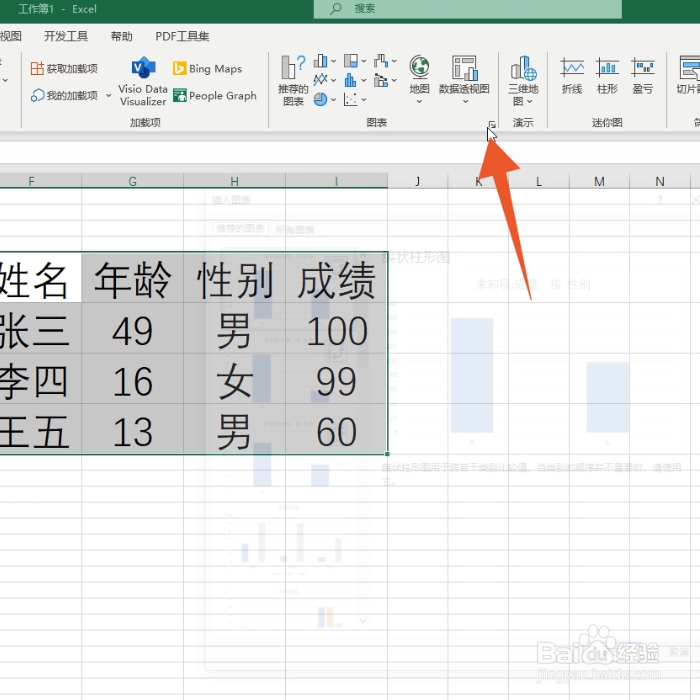
3、点击所有图表
进入下一个界面后点击所有图表,再点击你想要的图表类型。

4、点击下面的确定
选择你想要的图表样式后点击下面的确定就可以了。

1、按下ctrl+t
进入excel表格界面,选中你的数据后按下ctrl+t的组合按键。

2、勾选表包含标题
勾选里面的表包含标题选项后点击确定按钮。

3、勾选汇总行
勾选表格样式选项里面的汇总行的选项。

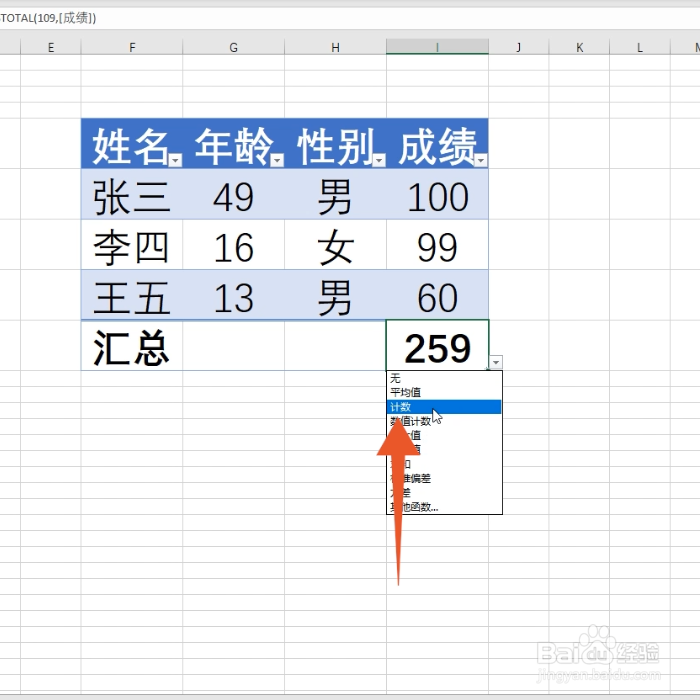
4、选择汇总方式
打开汇总下方的菜单后选择你想要的数据汇总方式。
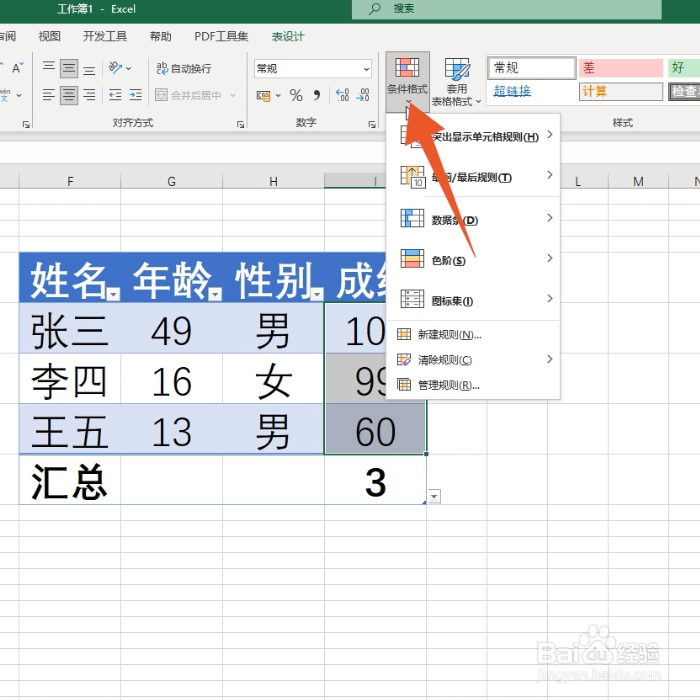
5、点击条件格式
再选中你的数据列后点击上方的条件格式。
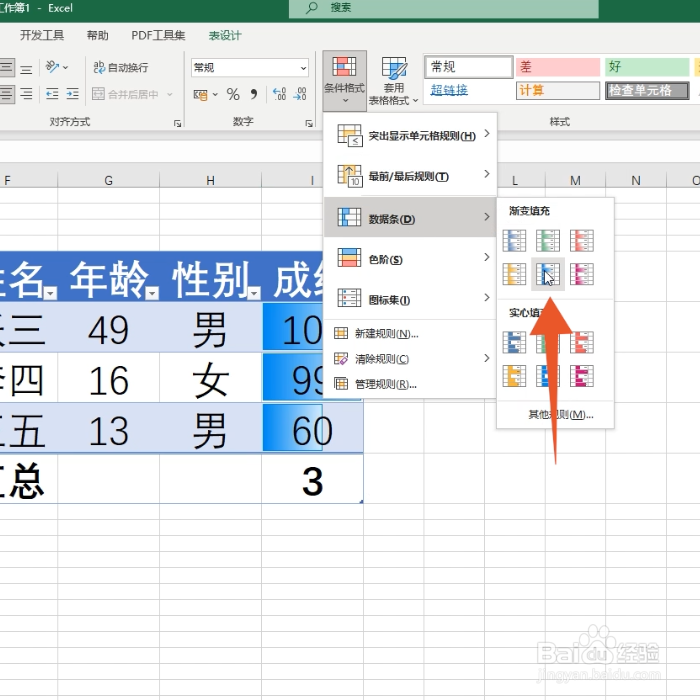
6、点击想要的样式
打开里面的数据条菜单后点击想要的样式就可以了。