ae中快速制作网格图层的方法

 时间:2026-02-15 02:56:58

1、首先我们打开ae软件,并创建一个合成作为例子。

ae中快速制作网格图层的方法

2、明天接着我们创建一个纯色图层。

ae中快速制作网格图层的方法

3、图层的颜色我们这里就设置为黑色,其它参数不变。

ae中快速制作网格图层的方法

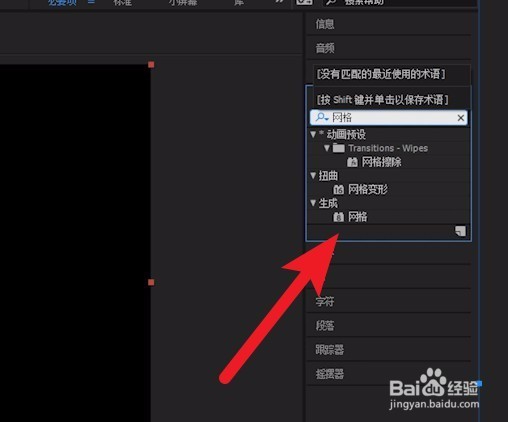
4、然后我们在效果和预设中找到网格效果,大家注意是生成预设中的网格。

ae中快速制作网格图层的方法

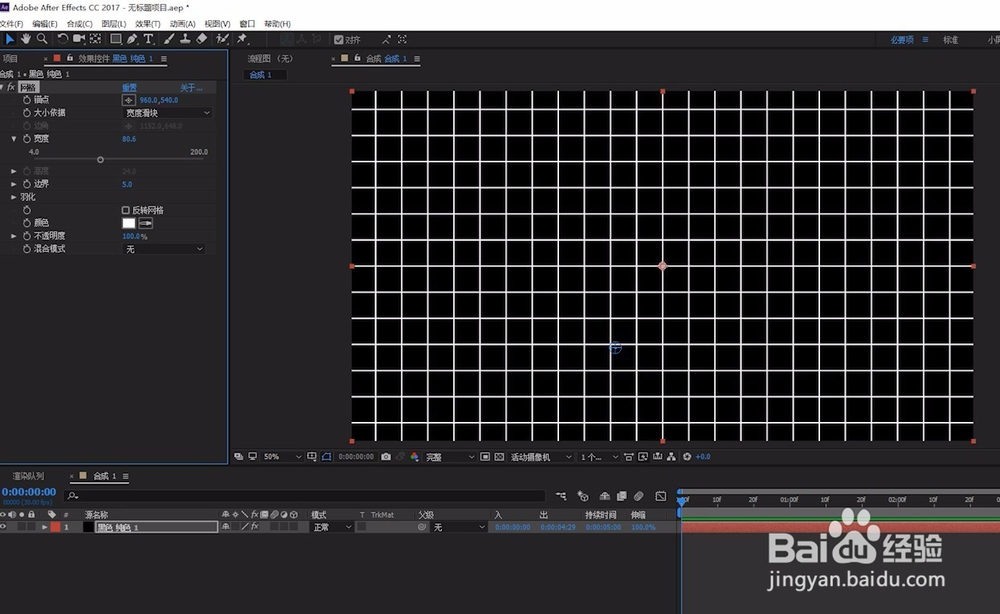
5、双击应用效果后,纯色图层上就出现了白色的网格线条。

ae中快速制作网格图层的方法

6、我们可以切换网格线条的大小依据选项来调整网格的大小。

ae中快速制作网格图层的方法

7、选择宽度滑块则拖动滑块完成网格宽度的设置。

ae中快速制作网格图层的方法

8、先写到这里了,谢谢大家的观看。

祝大家生活愉快。

小编还有许多其他的经验可以观看,如果无法解决问题可以联系小编进行咨询。

看不清楚图片的可以点击放大再看哦。

  • AE如何制作闪光灯效果
  • AE CS6如何在图片上添加光线扫射的效果
  • AE如何制作环形文字旋转效果?
  • AE怎么使用操控点工具?
  • AE怎样通过星形工具画出不规则图形?
  • 热门搜索
    怀孕初期感冒怎么办 南京一日游攻略 周佛海简介 红烧肥肠的家常做法 黄山风景区旅游攻略 僵尸世界大战攻略 如何安全减肥 桃园三结义简介 红烧茄子最简单的做法 我的世界怎么登陆