1、首先打开表格,点击里面的审阅共享工作簿。
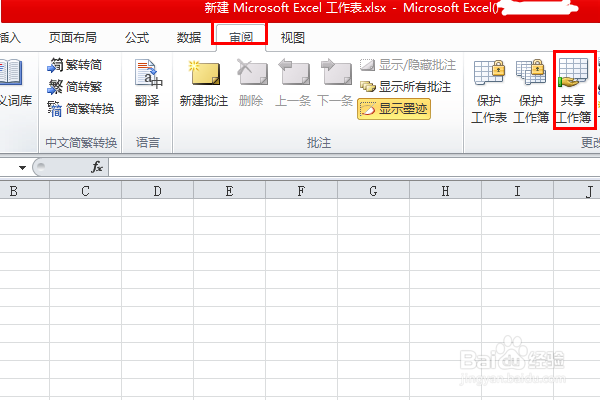
2、有时候点击共享了之后会弹出无法共享,先点击确定,将此提示窗口关闭。

3、接着贪扯罪点击表格上方的文件,点击选项。

4、进入选项之后点击信任中心进入到下一个界面。

5、在新界面里找到右侧的信任中心设置,点击它。

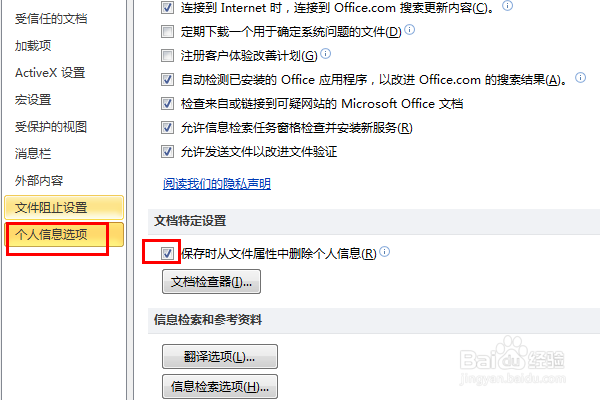
6、然后在新界面找到保存时从文件属性中删除个人信息,在此选项前面打勾。
7、设置完毕了之后,可以将共享工作簿贪睡设置窗口打开,编羞册辑的界面里勾选允许多用户同时编辑,同时允许工作簿合并。
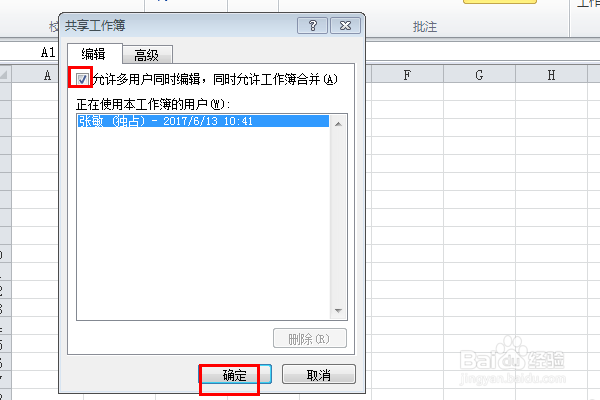
8、确定之后就可以看到这个表格已经处于共享状态。

时间:2026-04-22 20:02:40
1、首先打开表格,点击里面的审阅共享工作簿。
2、有时候点击共享了之后会弹出无法共享,先点击确定,将此提示窗口关闭。
3、接着贪扯罪点击表格上方的文件,点击选项。
4、进入选项之后点击信任中心进入到下一个界面。
5、在新界面里找到右侧的信任中心设置,点击它。
6、然后在新界面找到保存时从文件属性中删除个人信息,在此选项前面打勾。
7、设置完毕了之后,可以将共享工作簿贪睡设置窗口打开,编羞册辑的界面里勾选允许多用户同时编辑,同时允许工作簿合并。
8、确定之后就可以看到这个表格已经处于共享状态。
