轻松学PS用通道工具简单快速抠出羽毛

 时间:2026-02-24 16:07:48

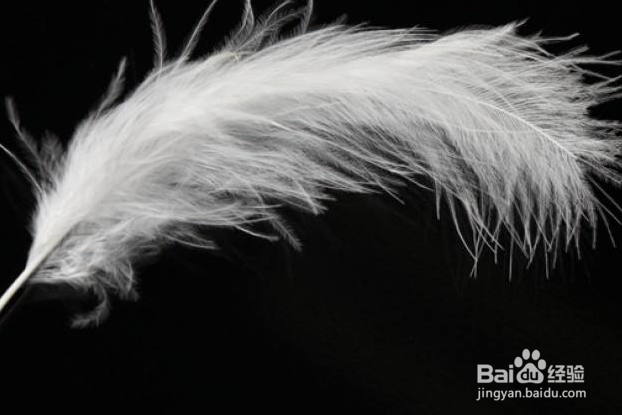
1、羽毛原图

轻松学PS用通道工具简单快速抠出羽毛

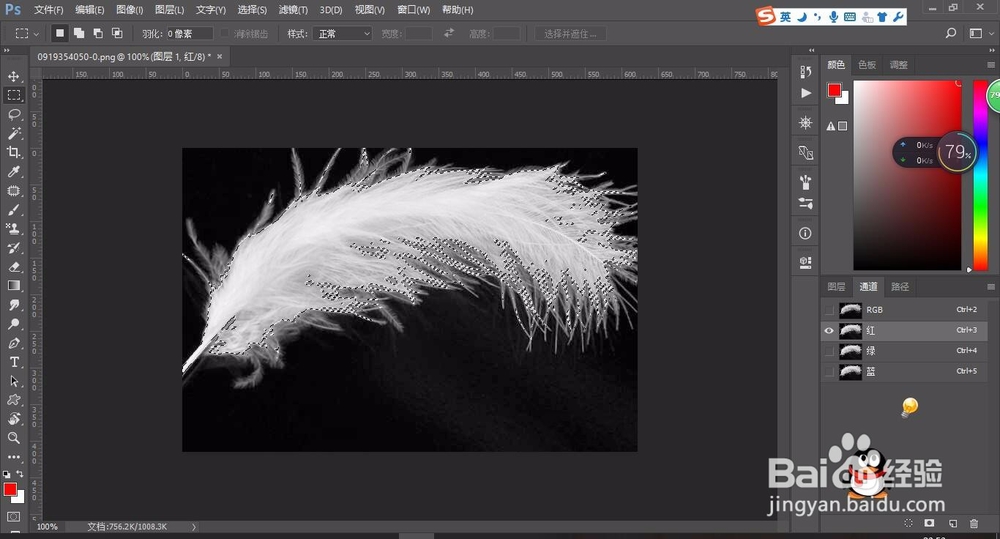
2、点击通道,按住“Ctrl”键点击红色通道,出现选区

轻松学PS用通道工具简单快速抠出羽毛

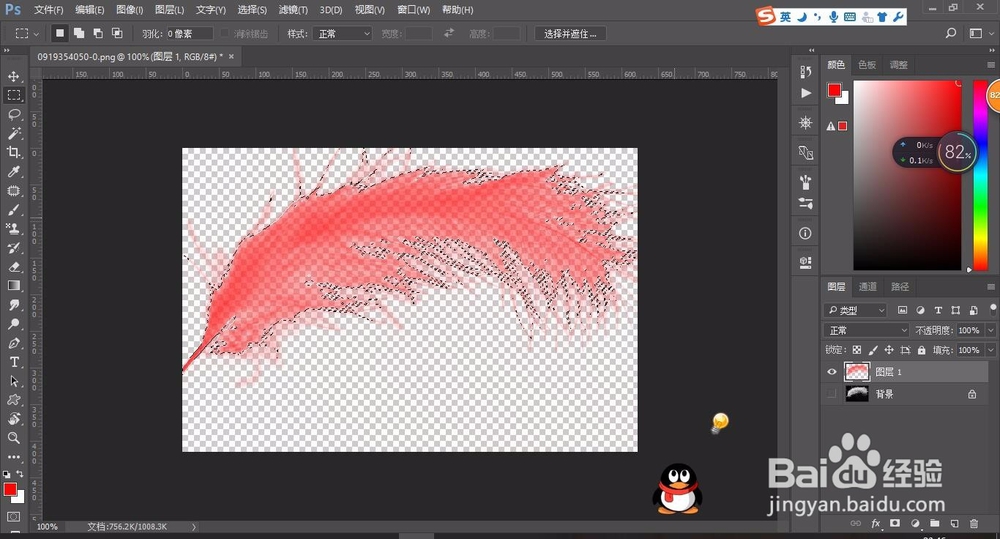
3、新建图层1填充颜色为红色#ff0000

轻松学PS用通道工具简单快速抠出羽毛

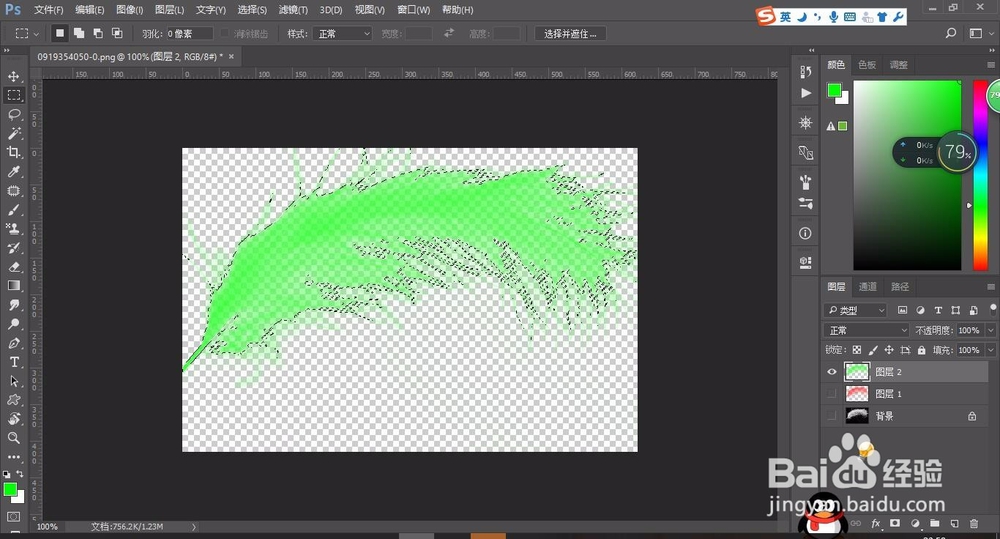
4、关掉图层1,按住“Ctrl”键点击绿色通道

新建图层2填充颜色为绿色#00ff00
轻松学PS用通道工具简单快速抠出羽毛

5、关掉图层2,按住“Ctrl”键点击蓝色通道

新建图层3填充颜色为蓝色#0000ff
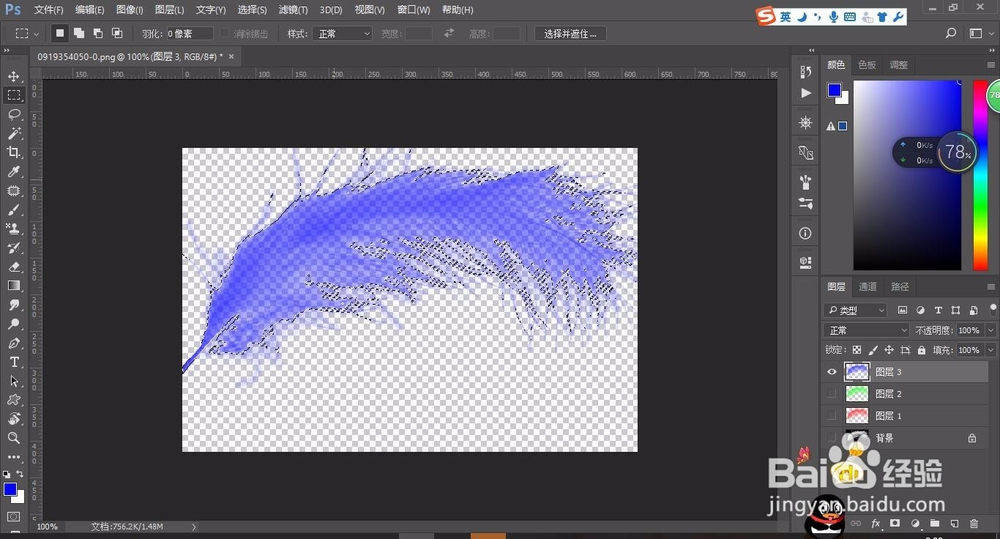
轻松学PS用通道工具简单快速抠出羽毛

6、将其他的图层小眼睛都关掉,之保留图层1图层2图层3,将他们的图层混合模式都改为滤色
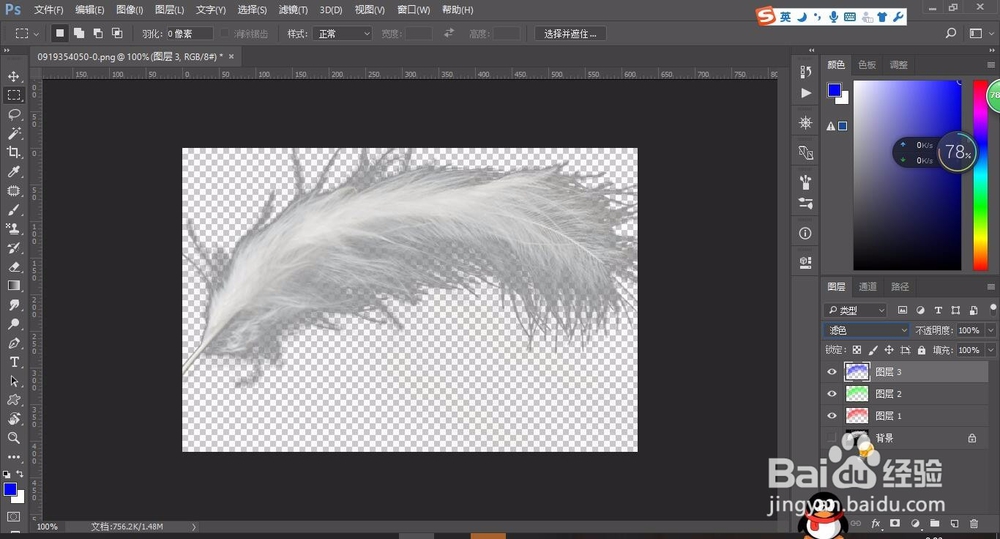
轻松学PS用通道工具简单快速抠出羽毛

7、新建图层4最后按:“Ctrl”+“shift”+“alt”+“e”盖印图层,得到图层4,关掉图层1图层2图层3的小眼睛

Thanks!
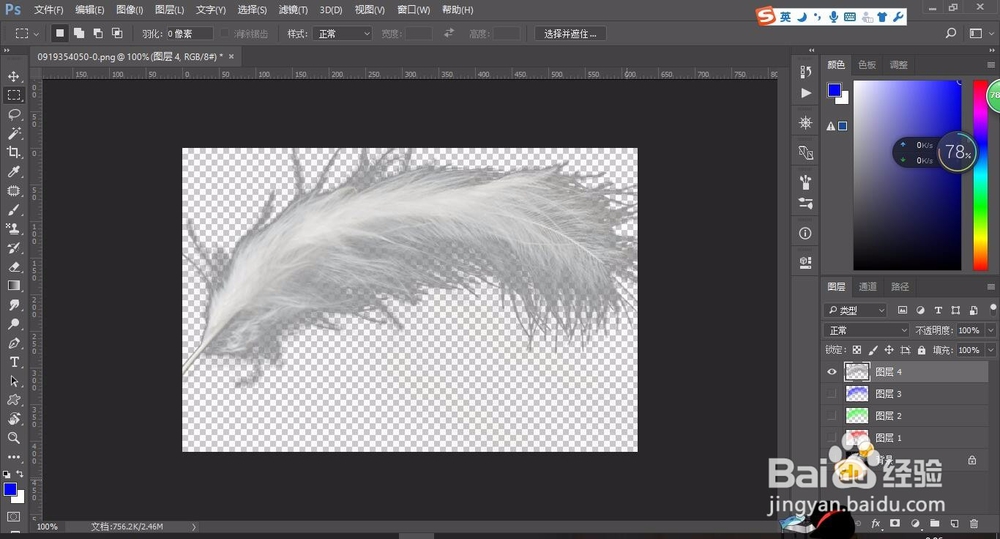
轻松学PS用通道工具简单快速抠出羽毛

  • 用Photoshop制作羽毛
  • PS中怎样合并图层?
  • 怡米粒图解 海报设计水波纹理
  • Ps如何制作径向模糊效果
  • 如何利用ps制作彩色到黑白撕裂效果
  • 热门搜索
    为什么微信登不上 综合素质评价怎么写 nurse怎么读 怎么治疗早泄 小兔子怎么画 游戏怎么制作 北的笔顺怎么写 放屁多是怎么回事 平板怎么截图 胃痛怎么快速缓解