解决微软应用商店代码: 0x80131500 的方法

 时间:2026-02-14 21:23:05

1、当笔记本或者台式电脑在连接WLAN(无线网络)的情况下

如果有尝试网上很多方法(如设置internet高级选项,重置微软商店APP重启电脑,输入命令提示符)都没有解决,可以看看这条经验

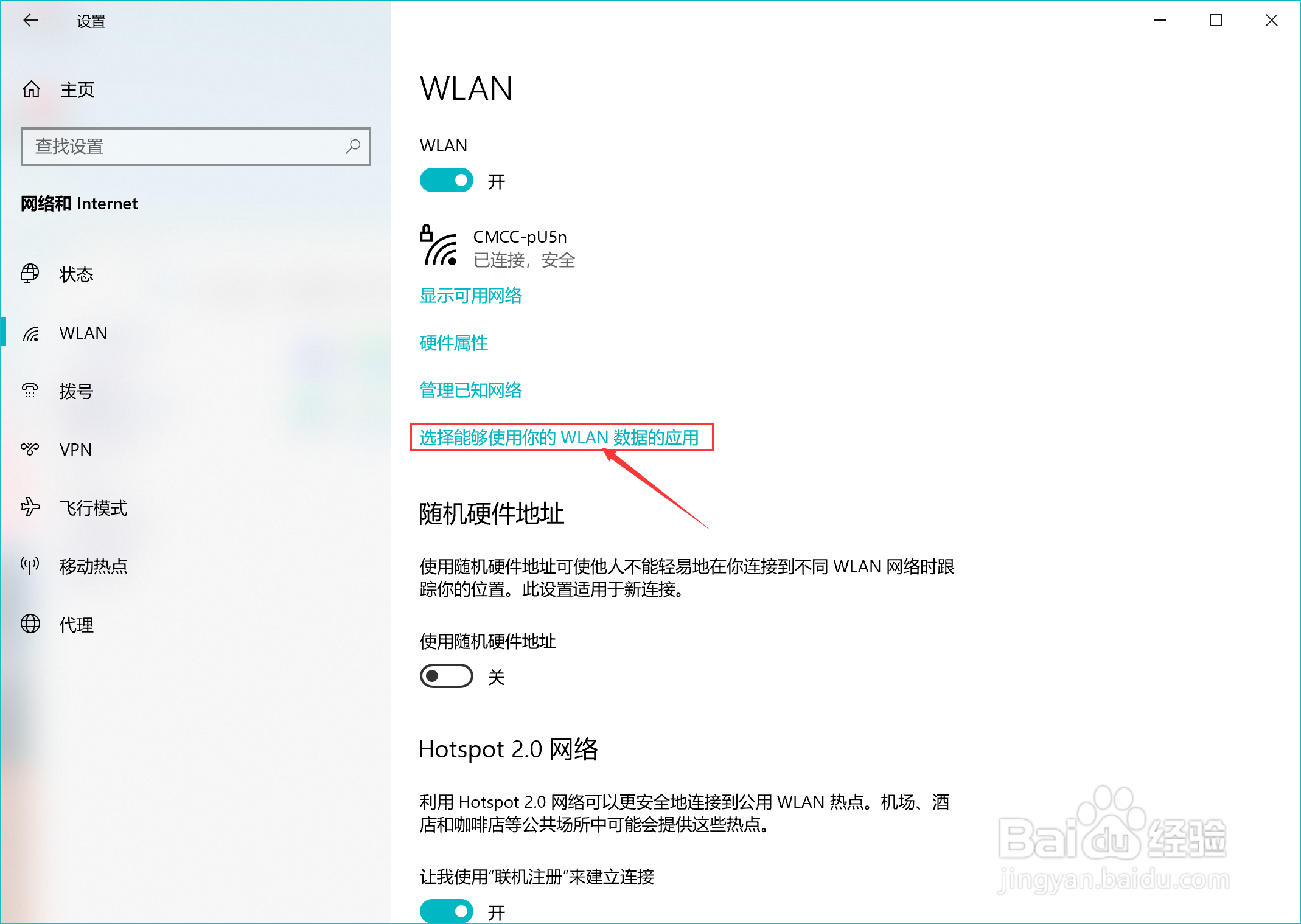
2、打开设置,输入WLAN   点击下拉词进入WLAN设置

解决微软应用商店代码: 0x80131500 的方法

3、进入WLAN设置,点击“选择能够使用你的WLAN数据的应用”

解决微软应用商店代码: 0x80131500 的方法

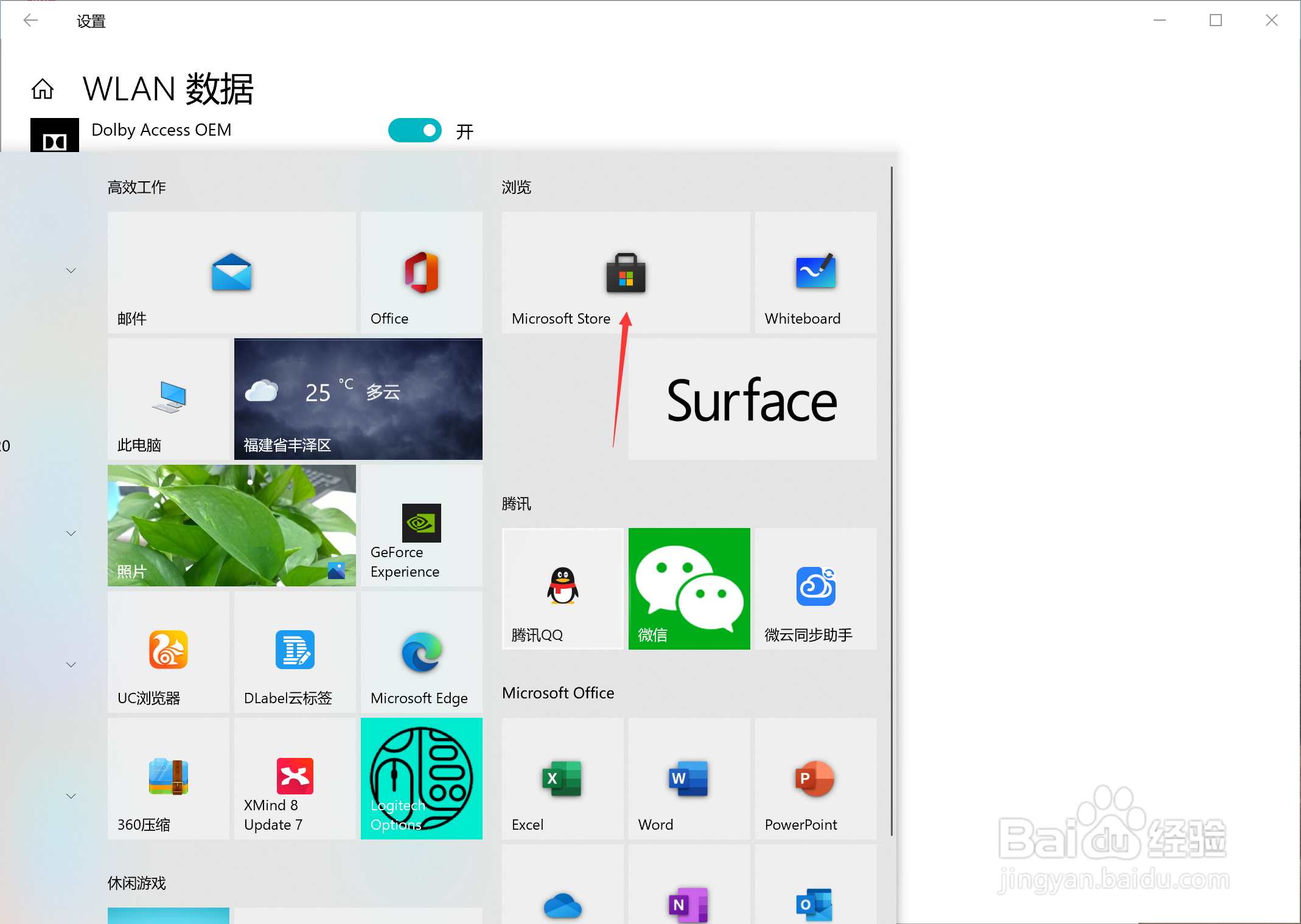
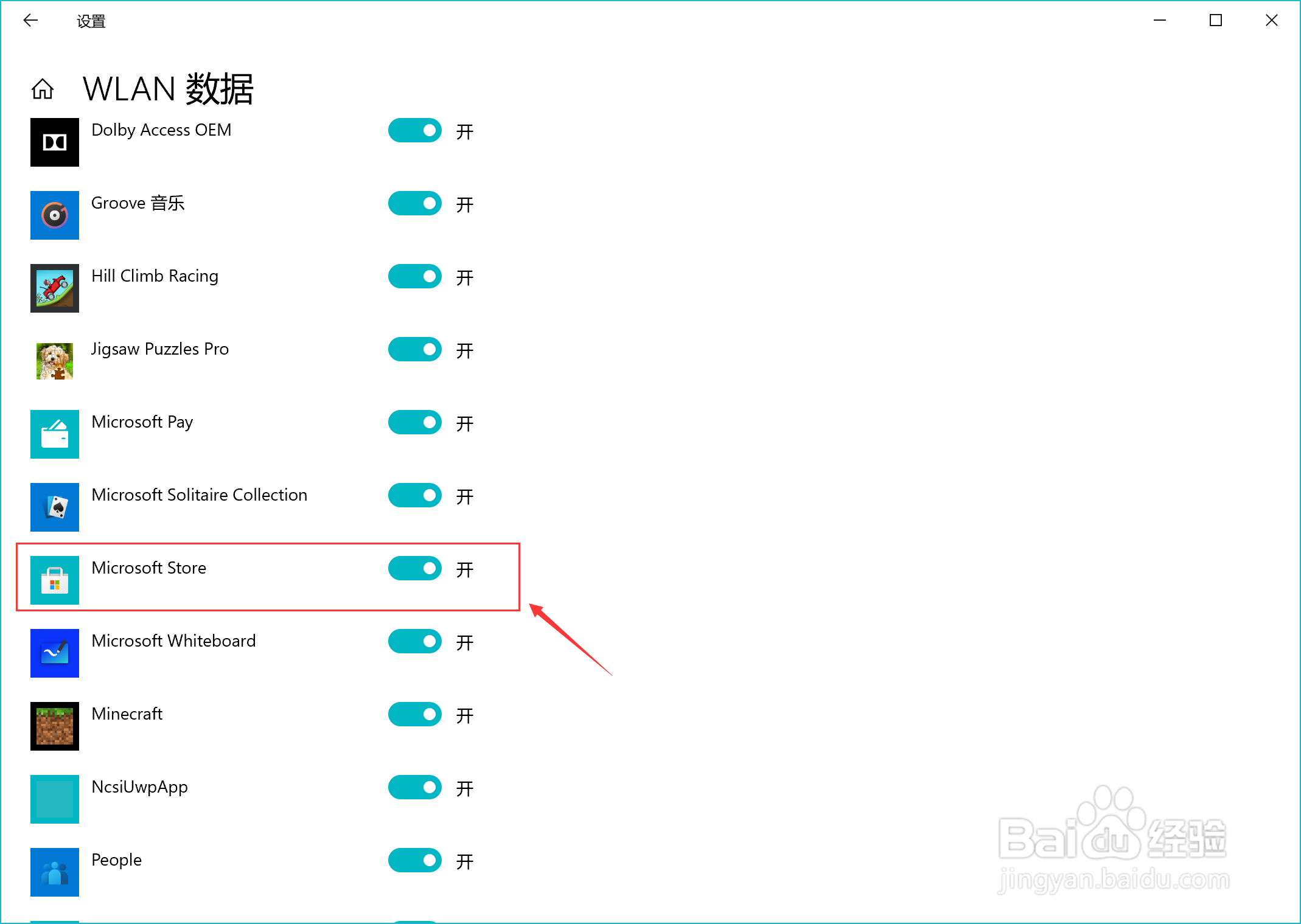
4、找到Microsoft store(微软商店)   把权限设置为“开启”状态

(如果用WLAN网络你玩纸牌之类的商店游戏,总是提示网络连接异常,需要重新连接,可以检查一下WLAN网络权限是否开启)
解决微软应用商店代码: 0x80131500 的方法

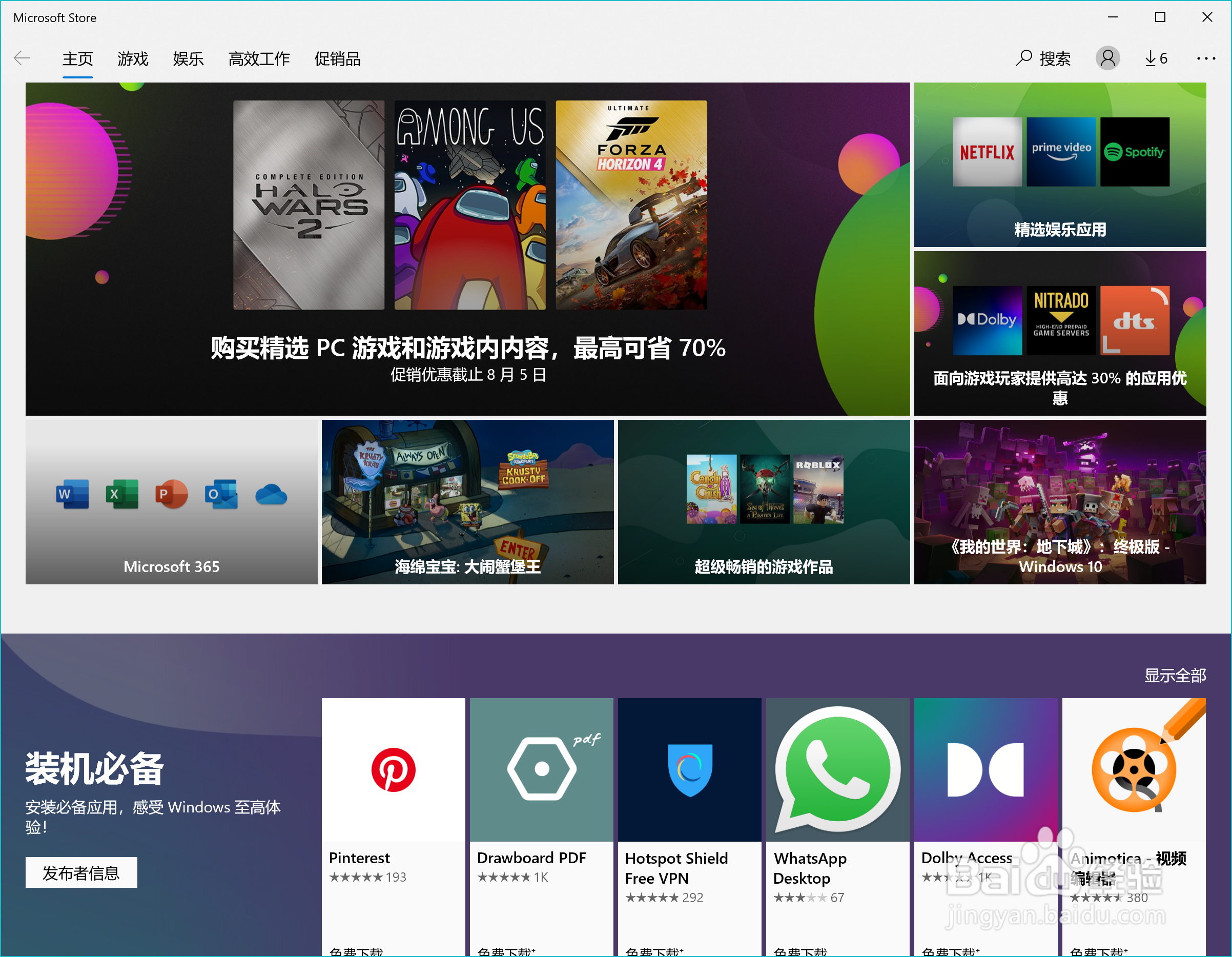
5、打开商店就可以了

解决微软应用商店代码: 0x80131500 的方法

解决微软应用商店代码: 0x80131500 的方法

6、当笔记本或者台式电脑在连接网线的情况下

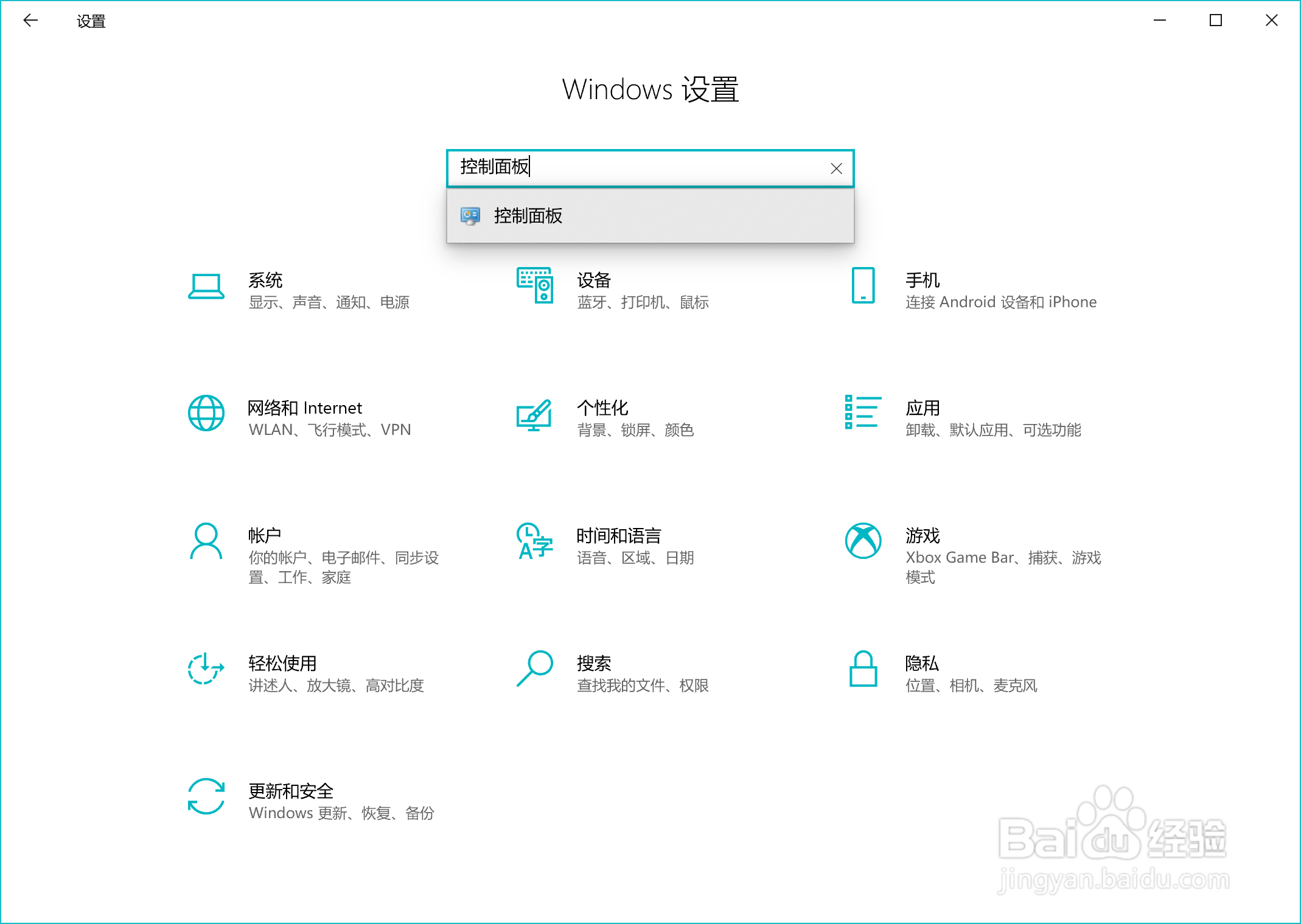
7、打开设置  输入“控制面板”
解决微软应用商店代码: 0x80131500 的方法

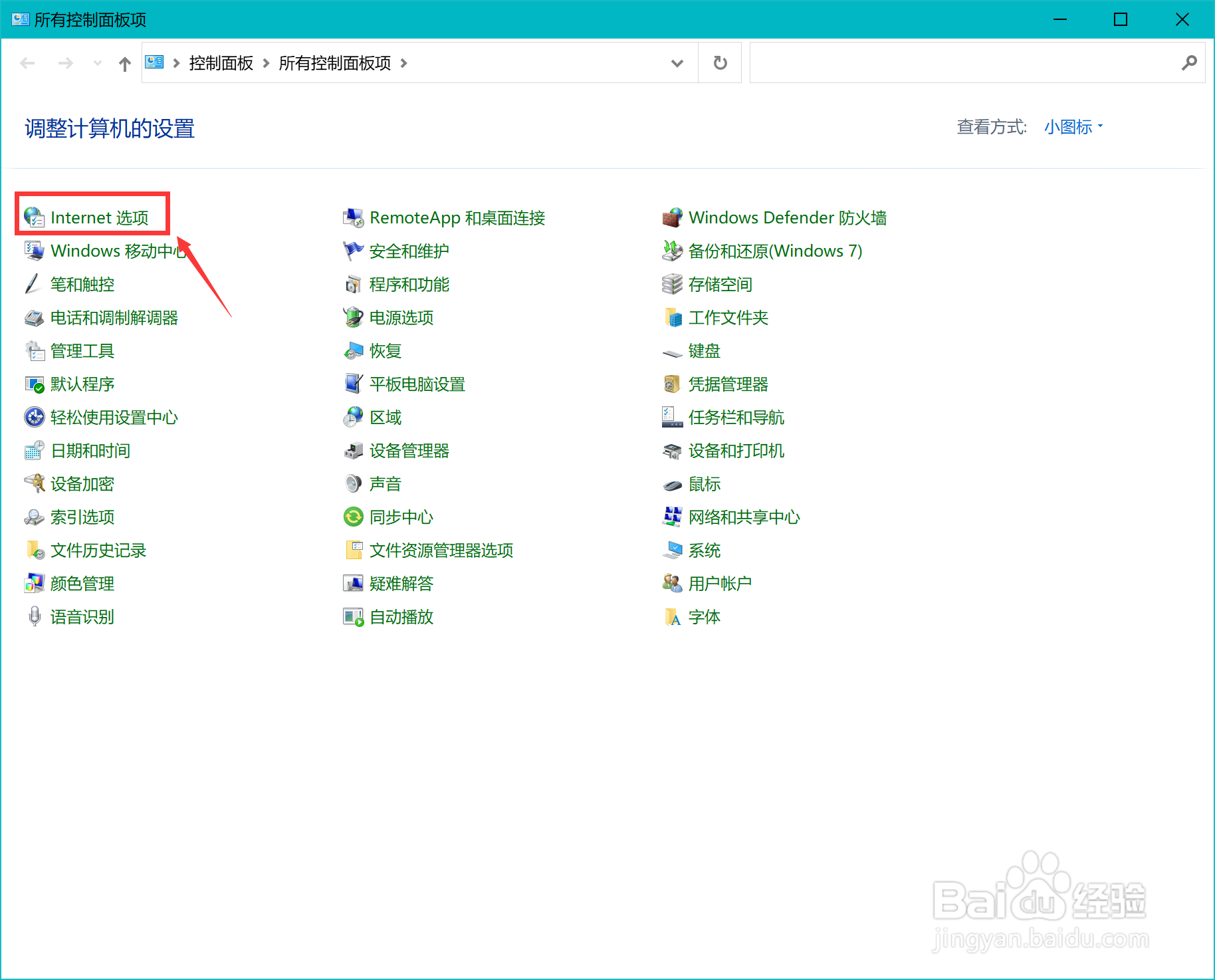
8、进入控制面板,没有出现”Internet选项“的,点击页面右上角“查看方式”改为“小图标” 
解决微软应用商店代码: 0x80131500 的方法

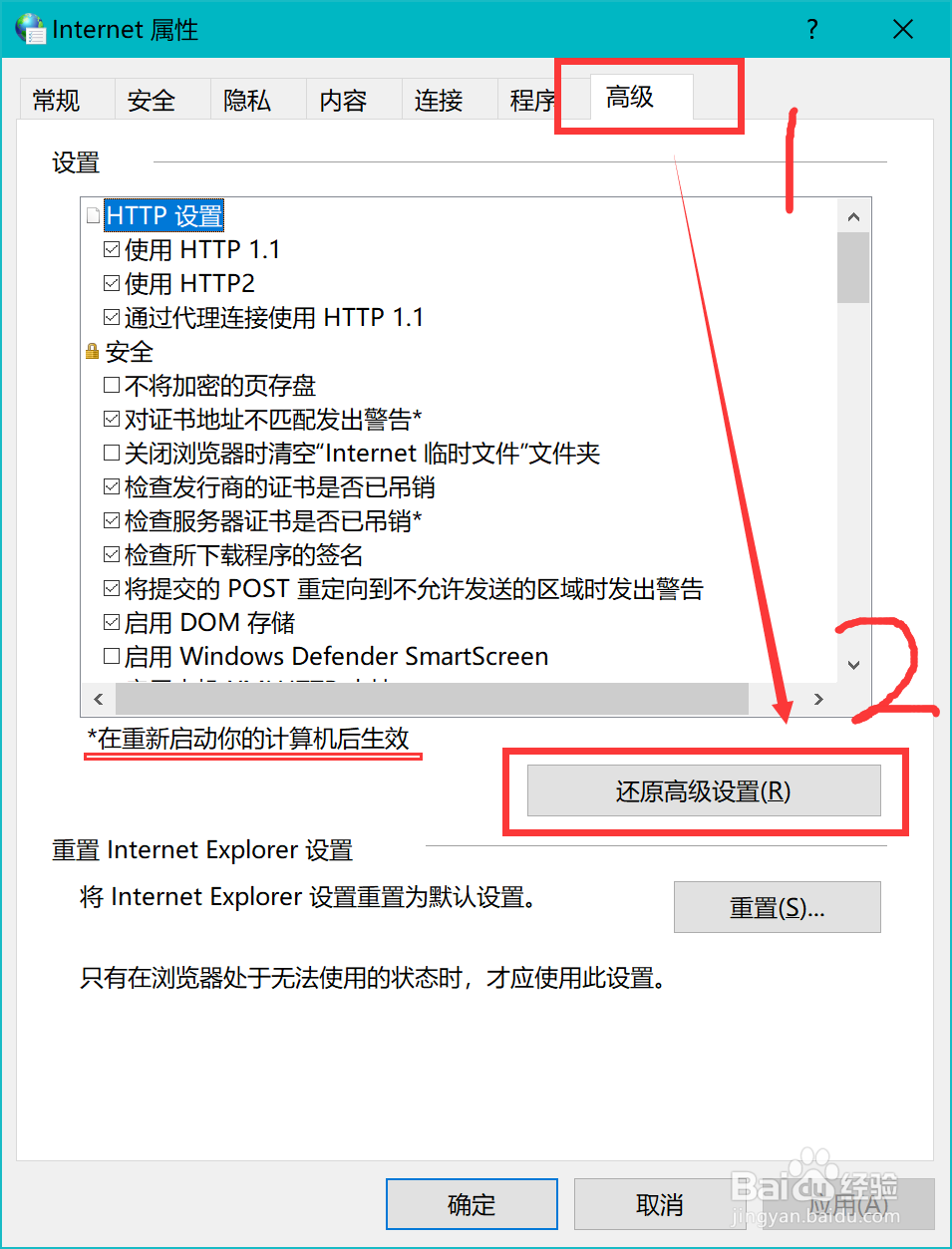
9、点击”Internet选项“  点击进入”高级“ 然后点击”还原高级设置“   在点击下面的”确认“或者“应用”  最后”重启电脑生效设置“
解决微软应用商店代码: 0x80131500 的方法

  • 联想电脑y7000进入bios方法
  • WIN10使用技巧之电脑进程太多怎么处理
  • Win10专业版双显卡怎么切换到独立显卡?
  • 怎么删掉SSD隐藏分区
  • AMD独显不工作,核显爆炸的问题——win10系统
  • 热门搜索
    大小脸怎么自我矫正 primary怎么读 strict怎么读 证明书怎么写 微信拍一拍怎么弄 韭菜盒子的面怎么和 公司装修费用怎么做账 头痒怎么办 窝窝头怎么做 鸡脯肉怎么做好吃