如何在edraw max中创建红色增长箭头

 时间:2026-02-22 08:42:52

1、打开亿图图示,进入其主界面中;

如何在edraw max中创建红色增长箭头

2、在平面设计中双击封面;

如何在edraw max中创建红色增长箭头

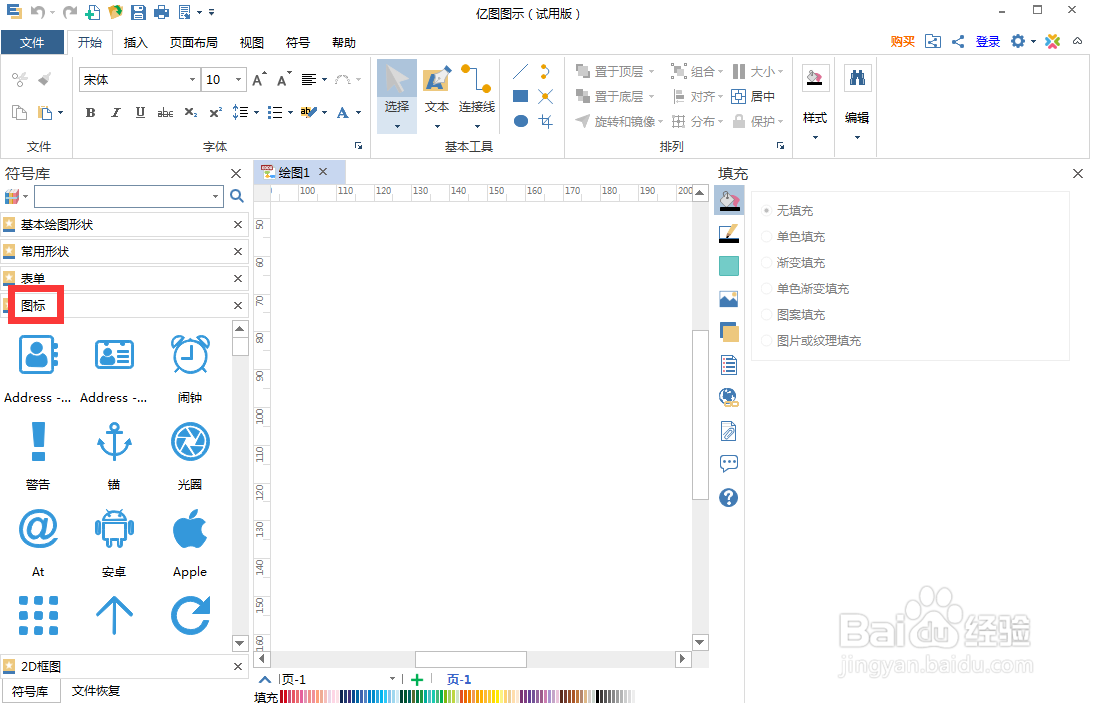
3、点击图标符号库;

如何在edraw max中创建红色增长箭头

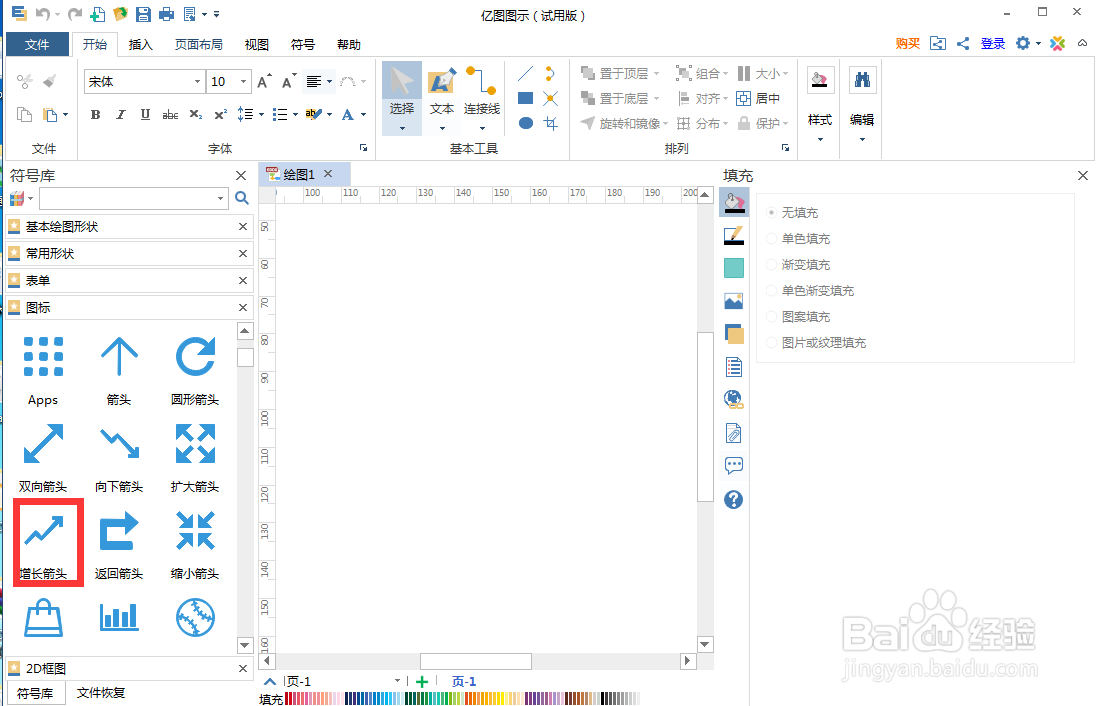
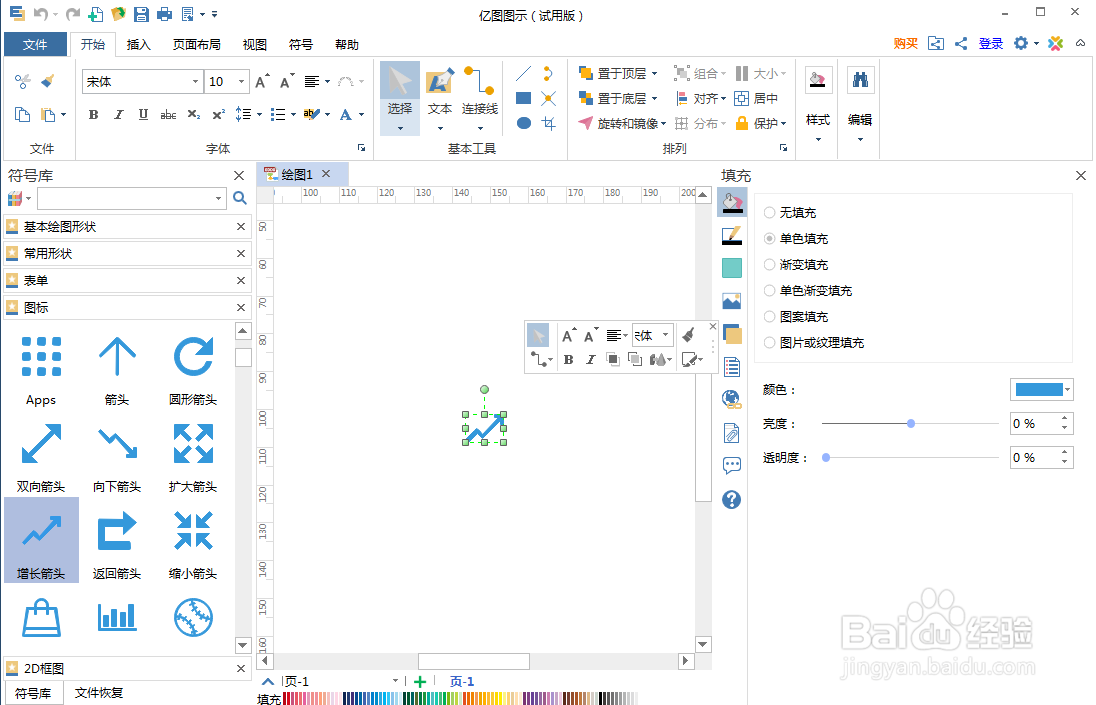
4、找到增长箭头,用鼠标将它拖放到编辑区中;

如何在edraw max中创建红色增长箭头

如何在edraw max中创建红色增长箭头

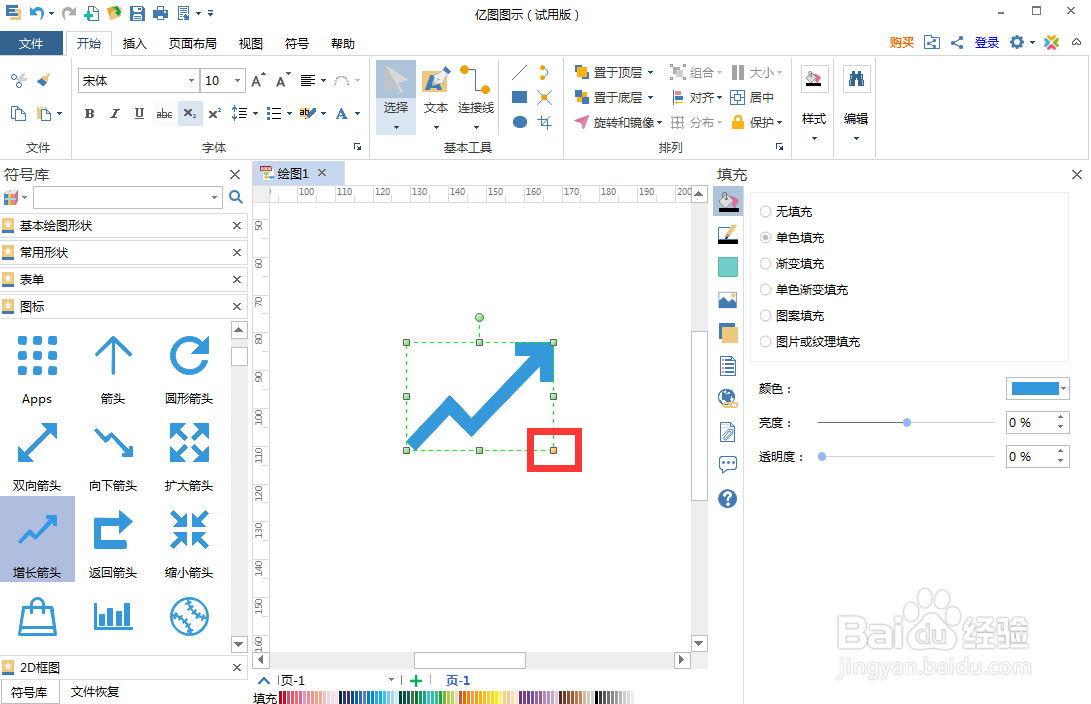
5、拖动右下角黄色矩形,调整好其大小;

如何在edraw max中创建红色增长箭头

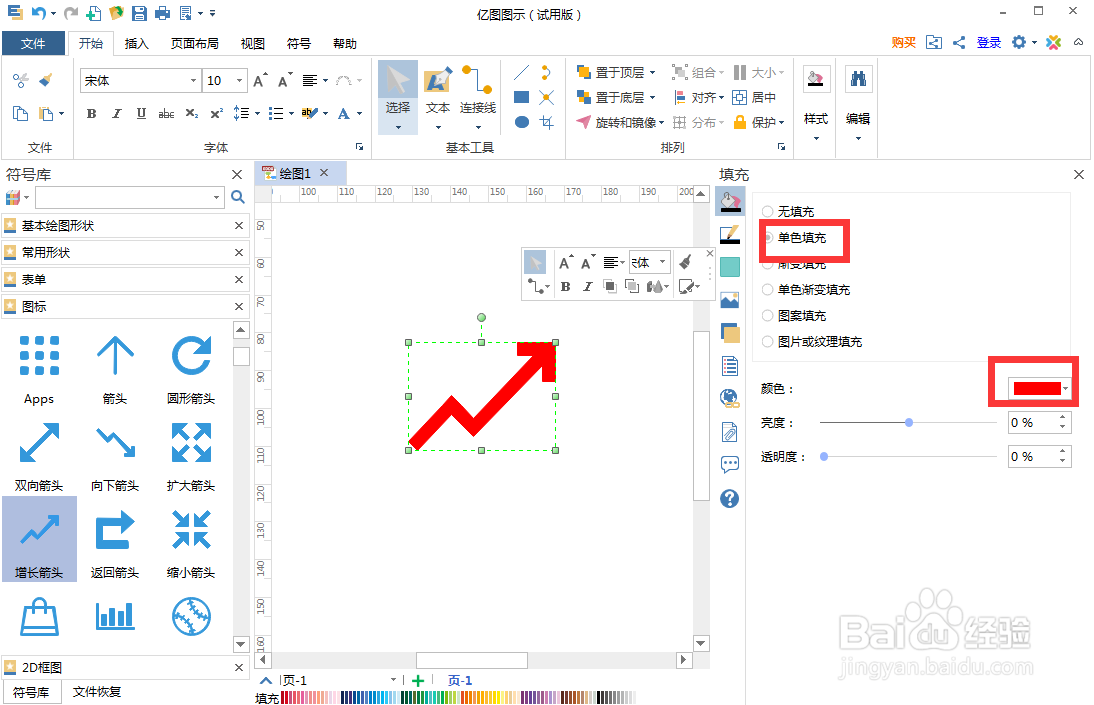
6、点击单色填充,选择红色;

如何在edraw max中创建红色增长箭头

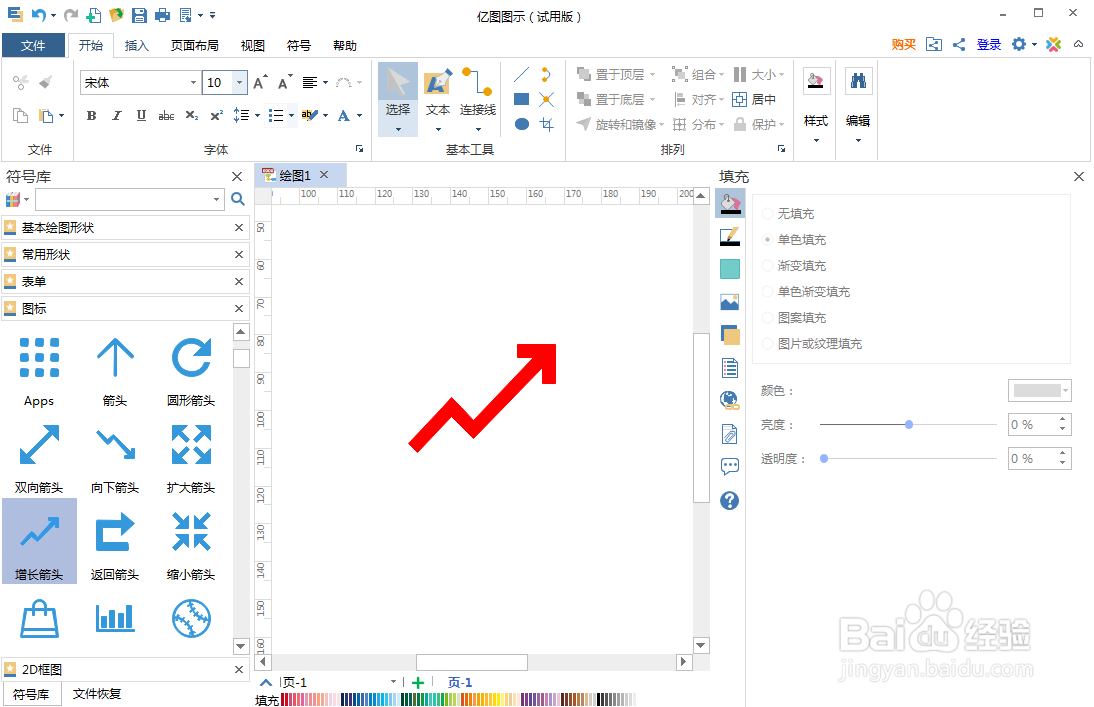
7、我们就创建好了一个红色增长箭头。

如何在edraw max中创建红色增长箭头

  • 在wps文字中给下箭头标注填充颜色和图案
  • PPT演示办公—设置等高等宽的表格
  • WPS演示文稿如何插入同心圆图形
  • Excel2010如何制作简单扇形统计图
  • wps演示中如何制作双三角形标题样式
  • 热门搜索
    月经少而黑怎么调理 北京现代ix35怎么样 三角形符号怎么打 股票怎么赚钱 英雄杀商鞅变法怎么用 女朋友要分手怎么挽回 众泰5008怎么样 怎么减小腿 嚼槟榔脸变大怎么恢复 胸部怎么变大