
ppt制作八卦图

 时间:2026-02-14 12:23:31

1、先插入一个大圆,再插入两个小黑圆。

ppt制作八卦图

ppt制作八卦图

ppt制作八卦图

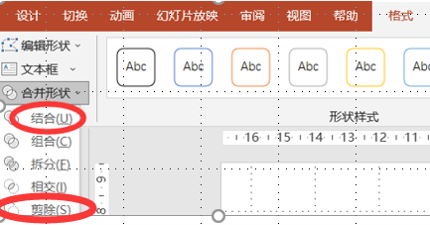
2、插入一个矩形,先选中蓝色圆形部位,按住Ctrl键再选中蓝色矩形,在“格式”功能区里选择合并形状的“剪除”。

ppt制作八卦图

ppt制作八卦图

ppt制作八卦图

3、选中蓝色圆形部位,按住Ctrl键再选中上面的黑圆,在“格式”功能区里选择合并形状的“结合”。再按住Ctrl键选中下面的黑圆,在“格式”功能区里选择合并形状的“结合”。

ppt制作八卦图

ppt制作八卦图

ppt制作八卦图

4、复制步骤三的图片,选中后点击“格式”功能区里的旋转功能,先进行水平翻转,再进行垂直翻转。

ppt制作八卦图

ppt制作八卦图

5、将图片移到一起,再增加两个小圆,在适当的位置填充黑白色即可,这样八卦图片就成功了。

ppt制作八卦图

ppt制作八卦图

  • 【PPT实用技巧】怎么在ppt里画正圆
  • PPT中怎样进行图形的拆分
  • 如何在PPT中绘制不封闭弧线
  • ppt里面怎么画半圆
  • 如何使用ppt绘制圆环
  • 热门搜索
    周公解梦破解大全查询 西兰花怎么做好吃 颈椎病治疗方法 减压方法 战争片电视剧大全 脚踝扭伤了怎么办 性功能减退怎么办 蔬菜保鲜方法 月饼怎么画简单又好看 面瘫的自我治疗方法