1、首先打开AI软件新建画布,如下图所示。

2、用钢笔工具绘制路径进行编辑,如下图所示。
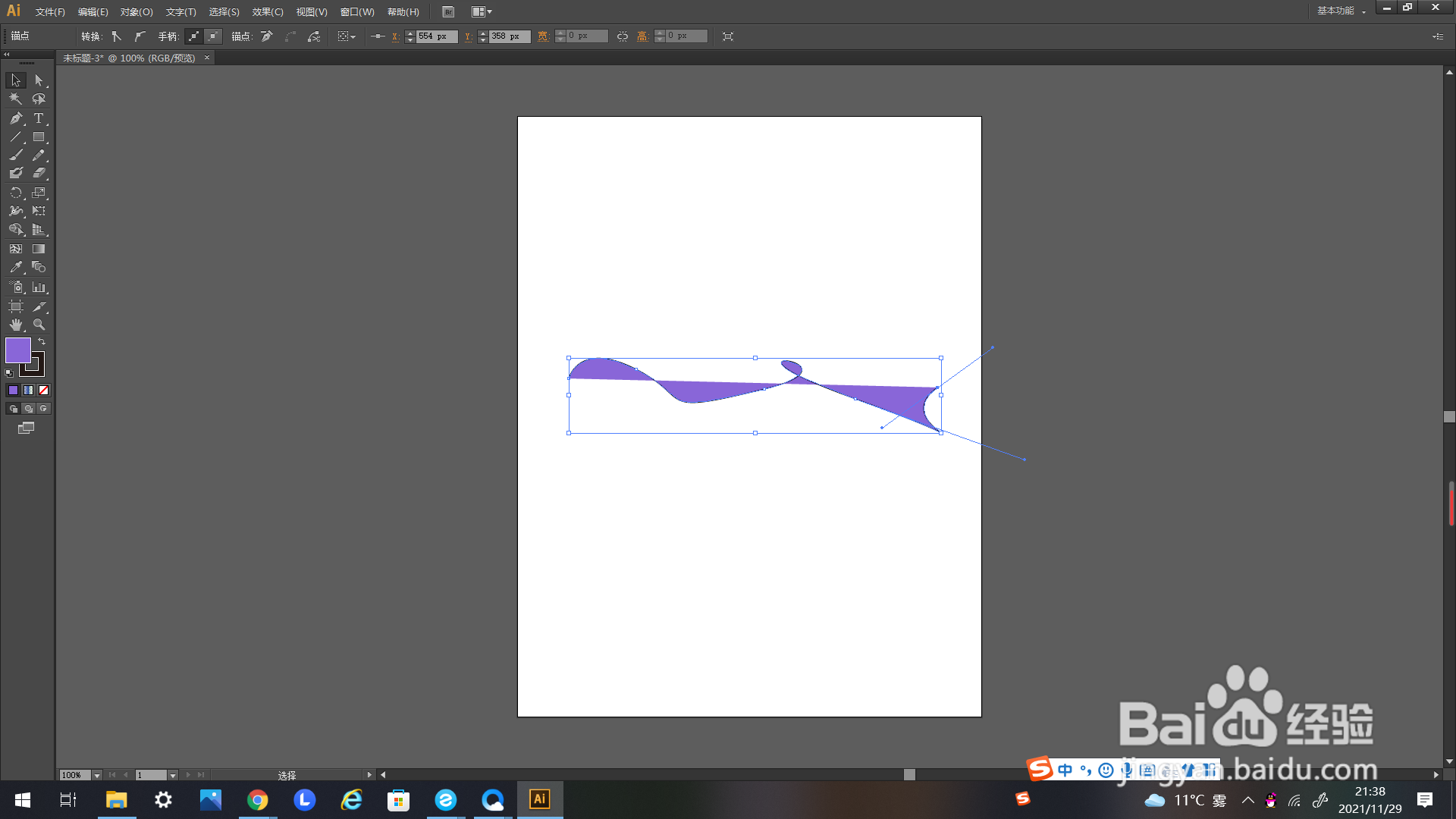
3、如下图所示,框选刚刚绘制的路径的所有端点。

4、如箭头所示,点击上方“对象”选项卡弹出下选框。

5、如箭头所示,找到“路径”的右选标点击。

6、如箭头所示,在弹出的右选框中选择“平均”点击。
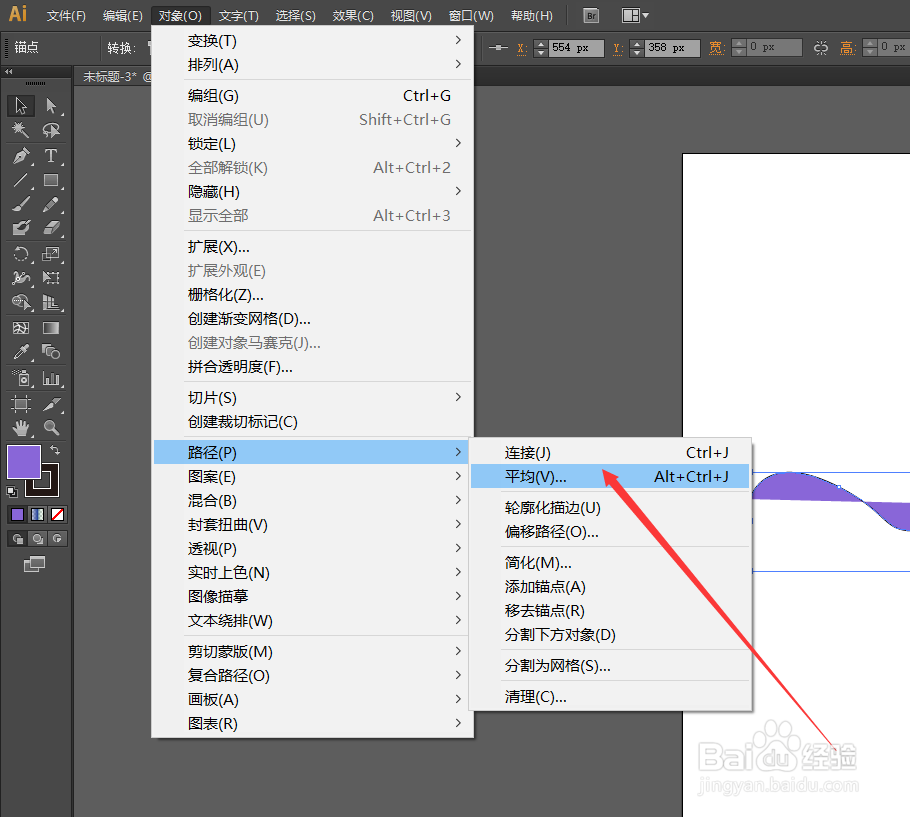
7、如下图所示,点击弹出“平均”的编辑框。

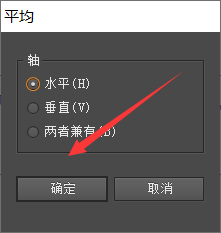
8、如箭头所示,勾选“水平”后点击编辑框里的“确定”。
9、如下图所示,就是路径进行水平平均后的效果。

时间:2026-04-30 14:23:40
1、首先打开AI软件新建画布,如下图所示。
2、用钢笔工具绘制路径进行编辑,如下图所示。
3、如下图所示,框选刚刚绘制的路径的所有端点。
4、如箭头所示,点击上方“对象”选项卡弹出下选框。
5、如箭头所示,找到“路径”的右选标点击。
6、如箭头所示,在弹出的右选框中选择“平均”点击。
7、如下图所示,点击弹出“平均”的编辑框。
8、如箭头所示,勾选“水平”后点击编辑框里的“确定”。
9、如下图所示,就是路径进行水平平均后的效果。
