制作霓虹灯字体效果

 时间:2026-02-12 19:22:16

1、双击打开Photoshop并新建一个空白图册。
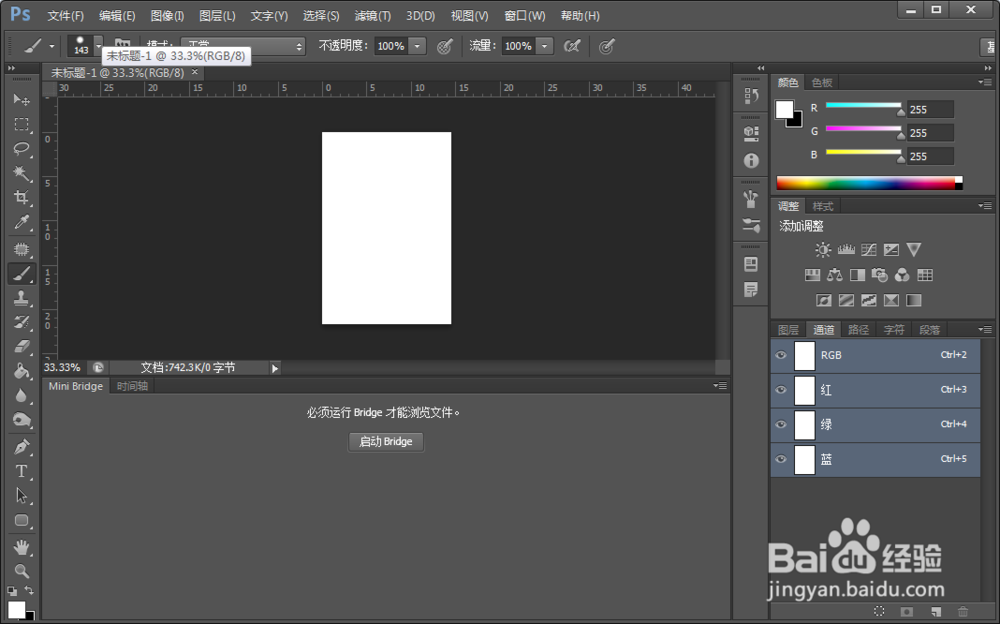
制作霓虹灯字体效果

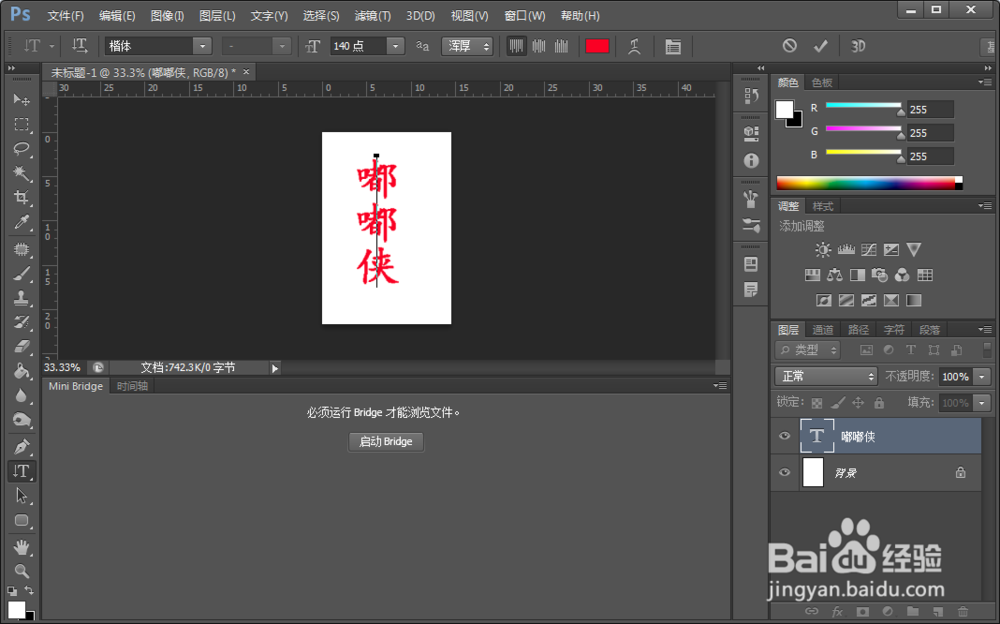
2、点击“文字工具”选择合适的大小和字体。

制作霓虹灯字体效果

3、按住“Ctrl+鼠标左击字体图层”选中字体,再删除字体图层。

制作霓虹灯字体效果

4、选择图层面板的“通道”,建立一个“Alpha”通道,选中Alpha通道。

制作霓虹灯字体效果

5、取消图层中的选区。

制作霓虹灯字体效果

6、选择“滤镜”-“模糊”-“高斯模糊”-半径为3

制作霓虹灯字体效果

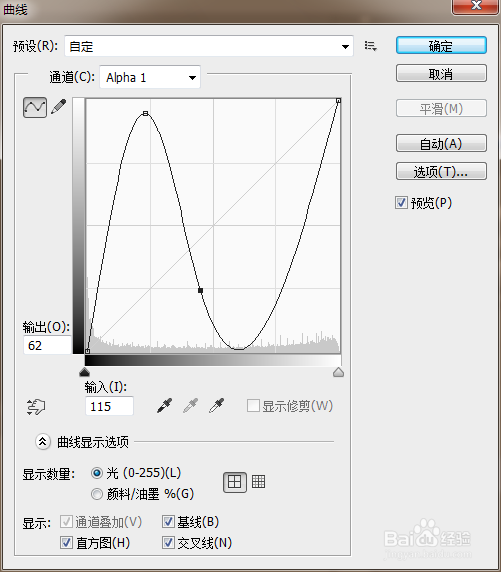
7、选择“图像”-“调整“-“曲线”。将曲线调整为如图。

制作霓虹灯字体效果

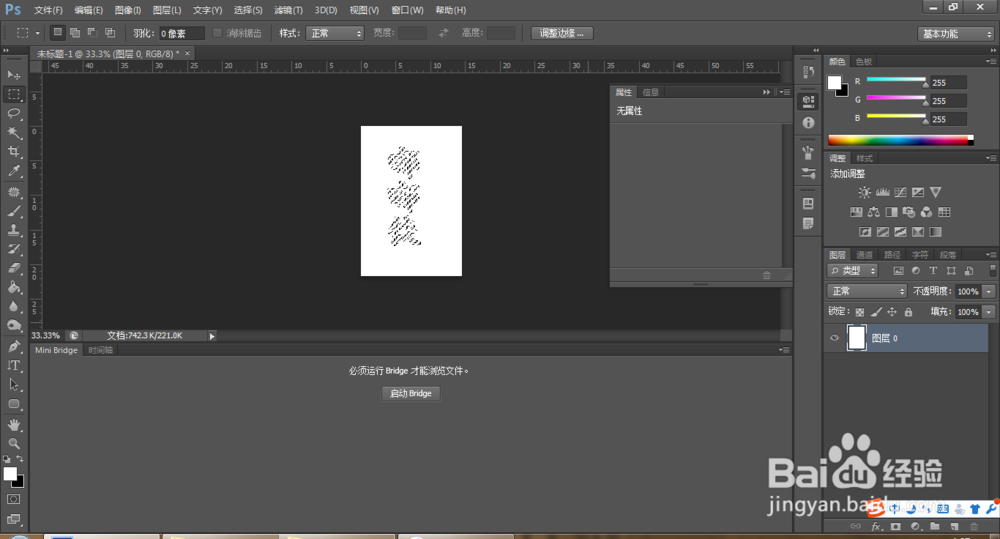
8、选择”通道“-”将通道作为选区载入“

制作霓虹灯字体效果

9、选择”图层面板“-双击”背景层“,将背景层面板解锁并变为”图层0“。

制作霓虹灯字体效果

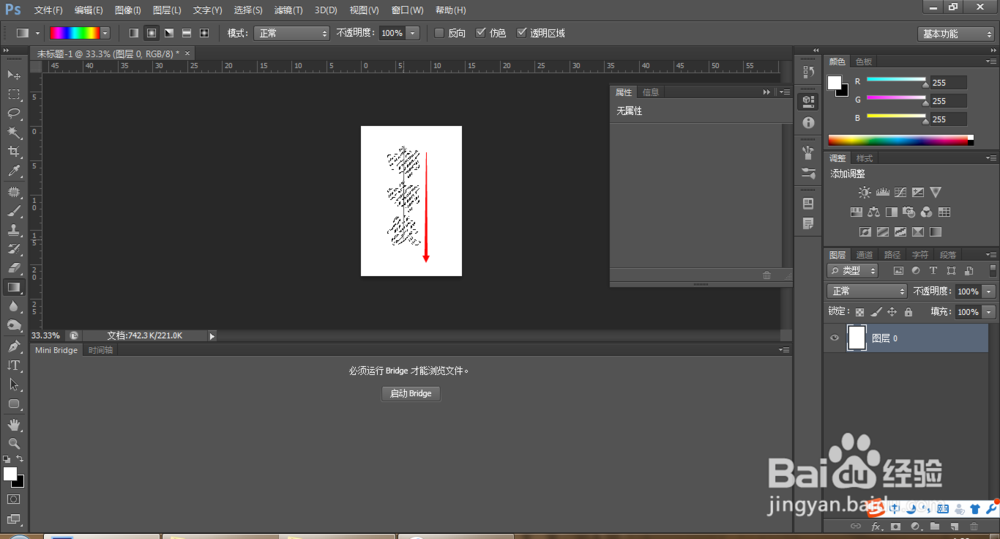
10、选择”渐变工具“-选择”色谱“渐变。

制作霓虹灯字体效果

11、从上到下进行渐变。

制作霓虹灯字体效果

12、最终的效果如图。

制作霓虹灯字体效果

  • 鼠标碰到Flash舞台上的物体后显示提示
  • photoshop怎么使用群组功能优化显示图层文件 ?
  • Flash怎么使用矩形工具
  • 在flash中怎么样将图形转换为元件?
  • Animate2018软件中怎样使用图层面板
  • 热门搜索
    田馥甄怎么读 宝宝发烧39度怎么办 怎么去痘 晚上睡觉多梦怎么治 电脑怎么分区 鼻涕带血丝怎么回事 肝郁气滞怎么调理 腊肉怎么吃 中南财经政法大学怎么样 路由器重置后怎么设置