SolidWorks 工程图线条颜色怎么设置

 时间:2026-04-30 18:26:53

1、打开一张工程图,可见视图中的虚线是黑色的

SolidWorks 工程图线条颜色怎么设置

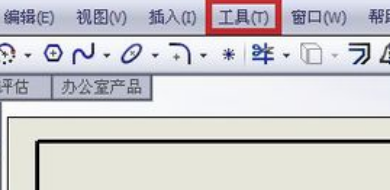
2、用鼠标左键单击顶端“工具”栏(图中红框)

SolidWorks 工程图线条颜色怎么设置

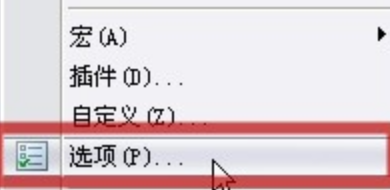
3、在弹出的菜单中,用鼠标左键单击“选项”按钮(图中红框)

SolidWorks 工程图线条颜色怎么设置

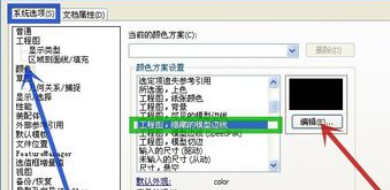
4、在弹出的“系统选项”(图中蓝框)对话框中用鼠标左键单击“颜色”选项(图中蓝色箭头所指),用鼠标左键单击“工程图,隐藏的模型边线”(图中绿框),再用鼠标左键单击“编辑”(图中红色箭头所指)
SolidWorks 工程图线条颜色怎么设置

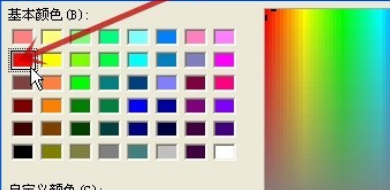
5、在弹出的对话框中用鼠标左键单击想要的颜色,这里以红色为例(图中红色箭头所指),再用鼠标左键单击“确定”
SolidWorks 工程图线条颜色怎么设置

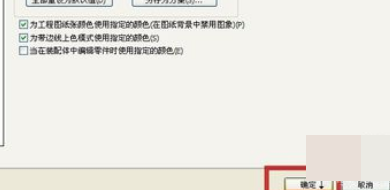
6、回到原来的对话框,用鼠标左键单击“确定”(图中红色箭头所指)

SolidWorks 工程图线条颜色怎么设置

7、工程图中的虚线颜色成功改变(图中红色箭头所指)

SolidWorks 工程图线条颜色怎么设置

  • solidworks中怎么在工程图中做中心线?
  • SW如何为工程图添加自动尺寸
  • Solidworks工程图标注时尺寸线如何折弯
  • solidworks怎么修改标注尺寸字体大小
  • solidworks工程图模板制作教程
  • 热门搜索
    方案怎么写 林肯mkz怎么样 京东e卡怎么使用 湿气重怎么办 brown怎么读 怎么开锁 浑身无力是怎么回事 水果用英语怎么说 福州大学怎么样 祝老师的祝福语怎么写