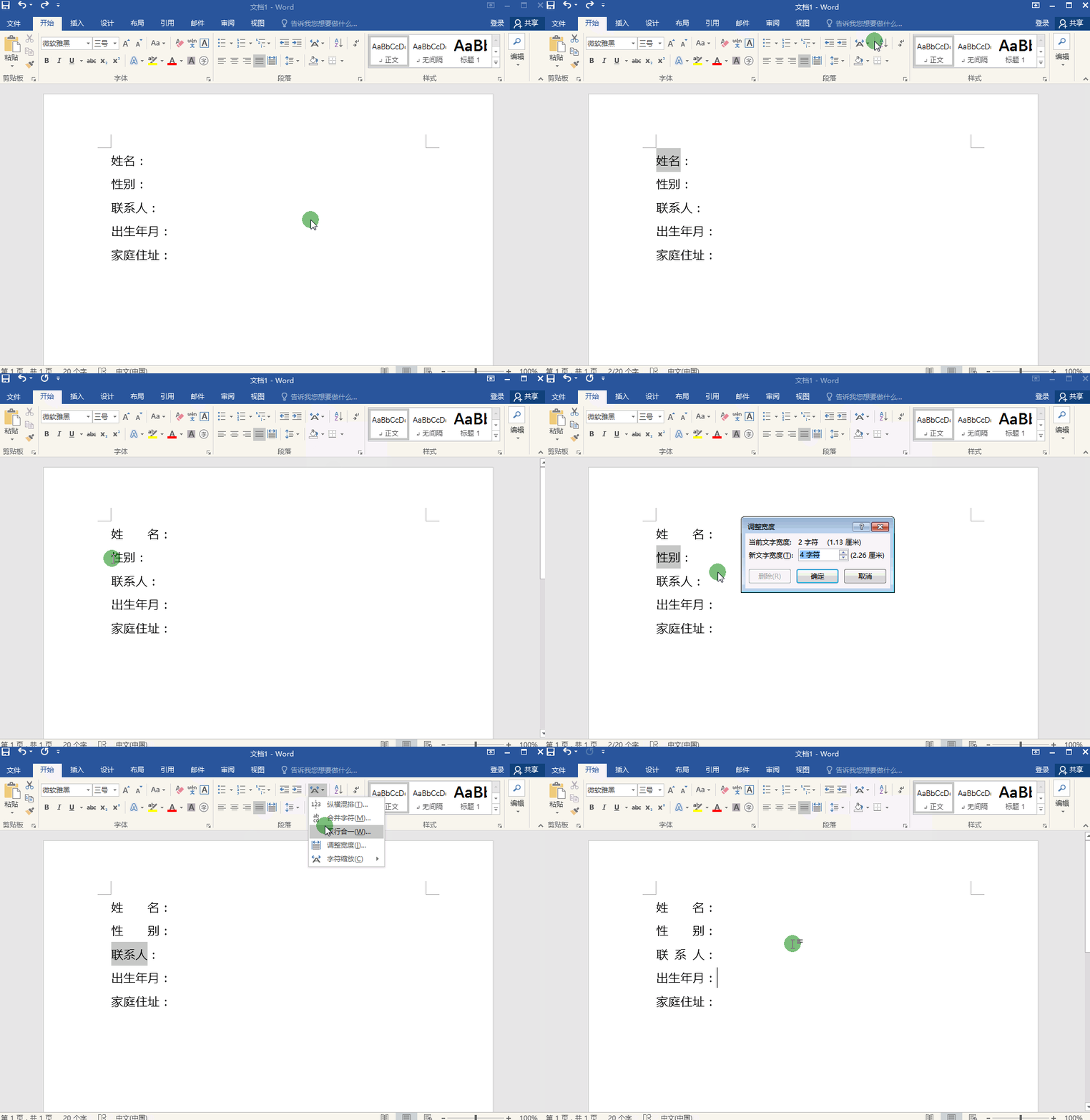
1、一、调整宽度
1、选中文本,然后点击【开始】-【段落】-【中文版】-【调整宽度】,
2、在对话框中输入【4字符】-【确定】,
3、最后对其他需要对齐的文本进行设置即可。
2、 二、分散对齐
1、根据最多的文本宽度进行设置,选中需要对齐的文本,然后点击【开始】-【段落】-【分散对齐】,
2、在对话框中输入【4字符】-【确定】,
3、最后对其他需要对齐的文本进行设置即可。

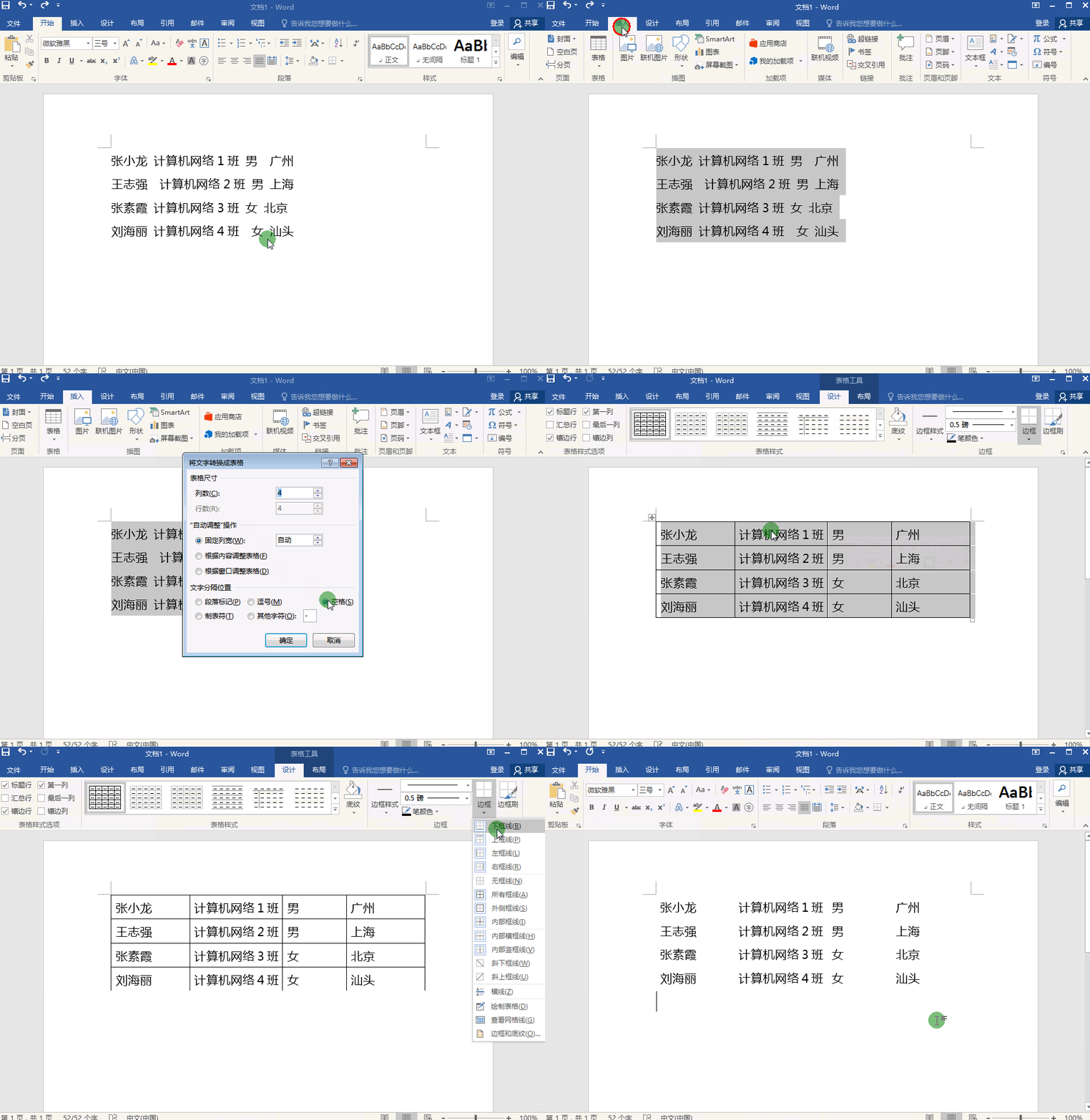
3、三、插入表格
1、点击【开始】-【插入】-【表格】-【文本转换成表格】,
2、在对话框中的表格尺寸-【列数】-【4】-【文字分隔位置】-【空格】-【确定】,
3、选中表格,然后点击【设计】-【边框】-【无框线】即可。