Adobe Premiere PRO CC2015如何导入序列图像

 时间:2024-10-29 07:23:33

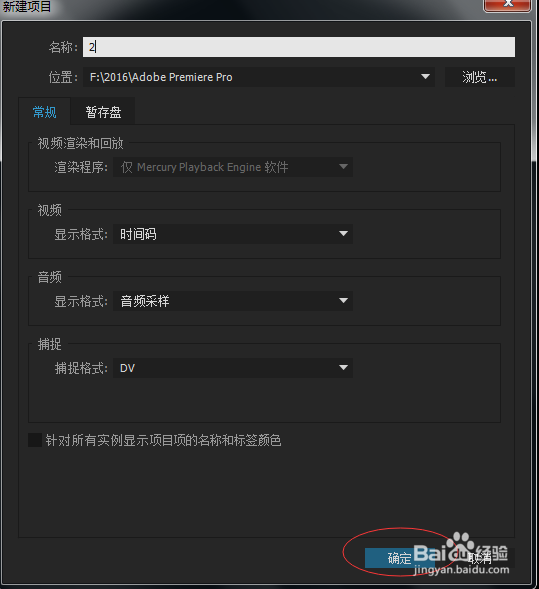
1、打开Adobe Premiere PRO CC2015的软件,【新建项目】,输入项目【名称】,选择好项目存档的【位置】
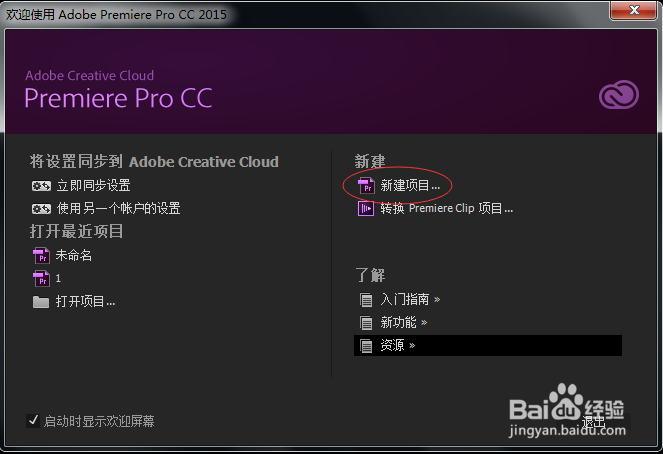
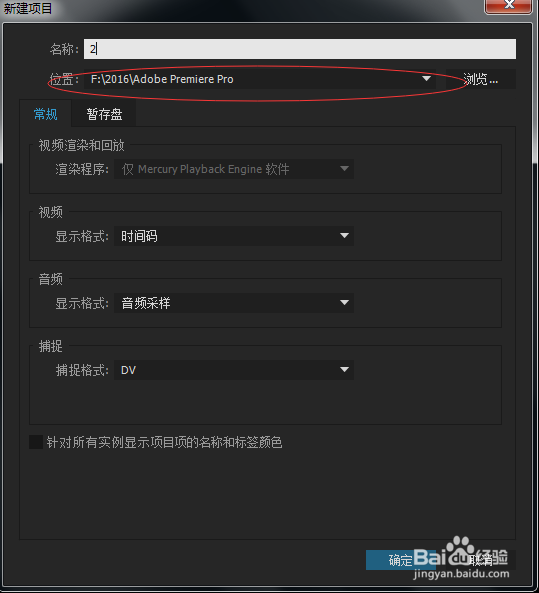
Adobe Premiere PRO CC2015如何导入序列图像Adobe Premiere PRO CC2015如何导入序列图像

2、检查【视频显示格式】、【音频显示格式】、【捕捉格式】是否都如图所示进行设置,检查完毕点击【确定】
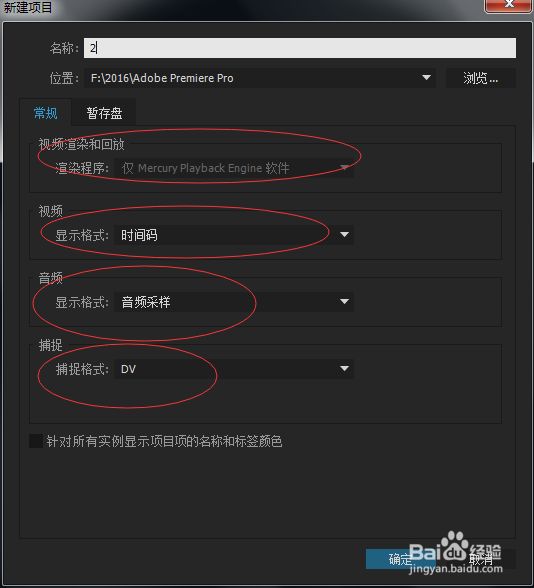
Adobe Premiere PRO CC2015如何导入序列图像Adobe Premiere PRO CC2015如何导入序列图像

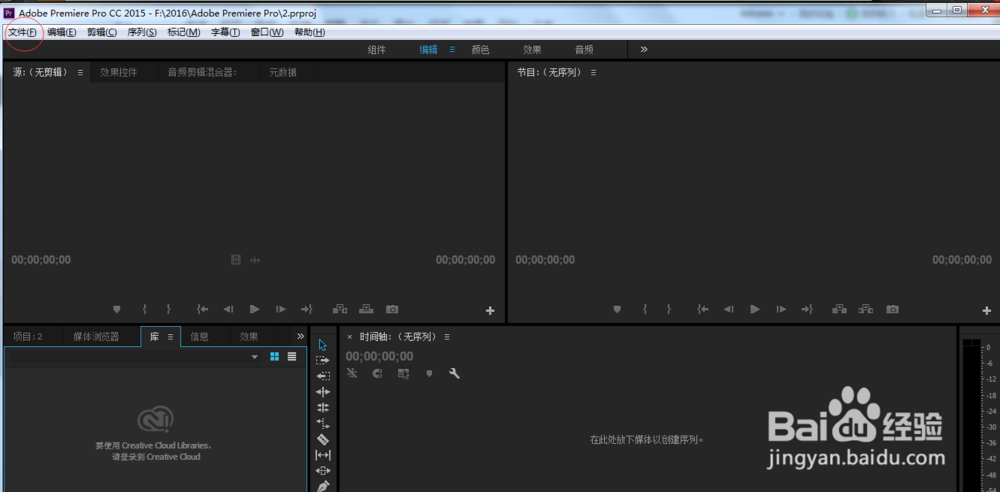
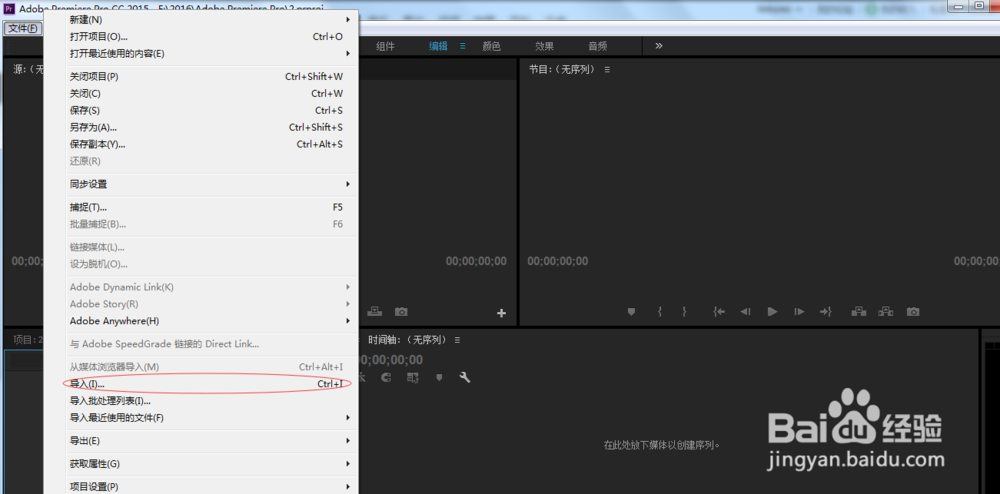
3、新建项目文件之后,选择【文件】-【导入】命令,打开【导入】对话框

Adobe Premiere PRO CC2015如何导入序列图像Adobe Premiere PRO CC2015如何导入序列图像

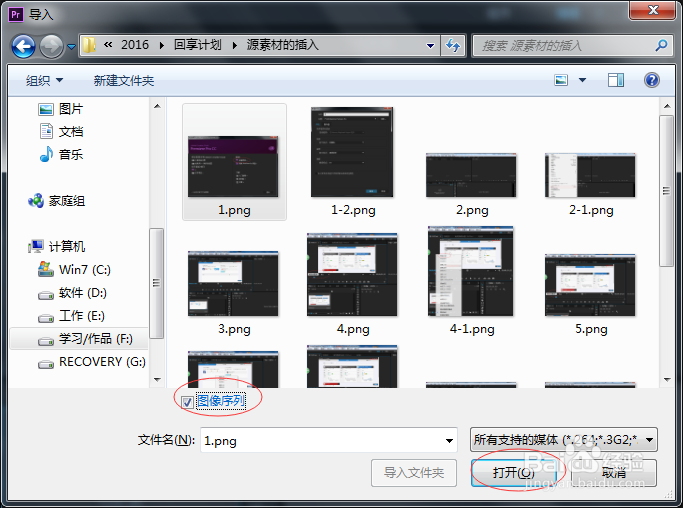
4、选择素材文件,然后勾选【图像序列】复选框,单击【打开】按钮

Adobe Premiere PRO CC2015如何导入序列图像

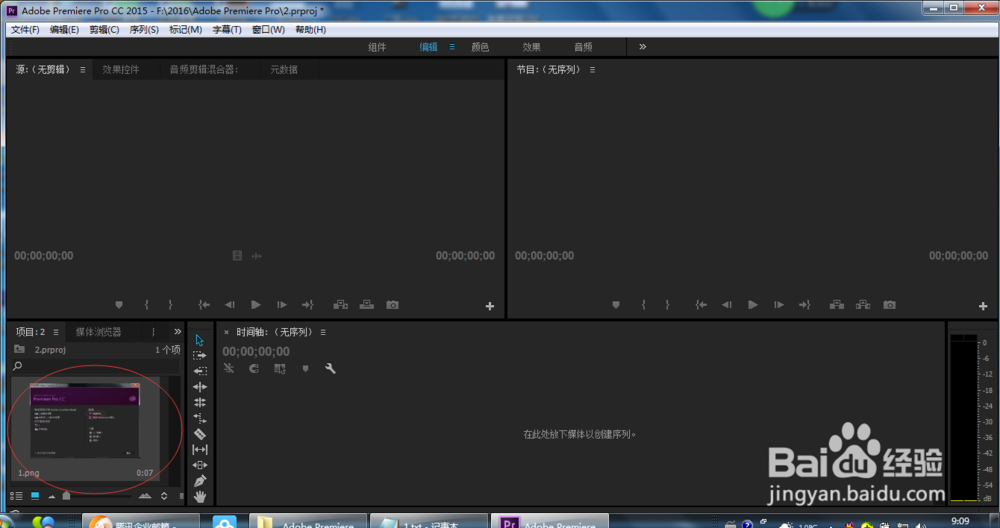
5、将素材导入后的效果如图所示

Adobe Premiere PRO CC2015如何导入序列图像

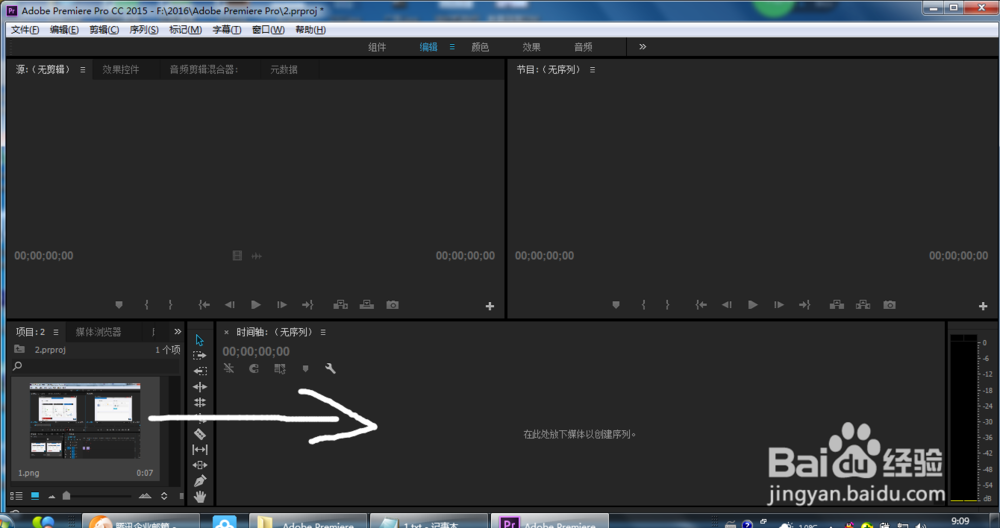
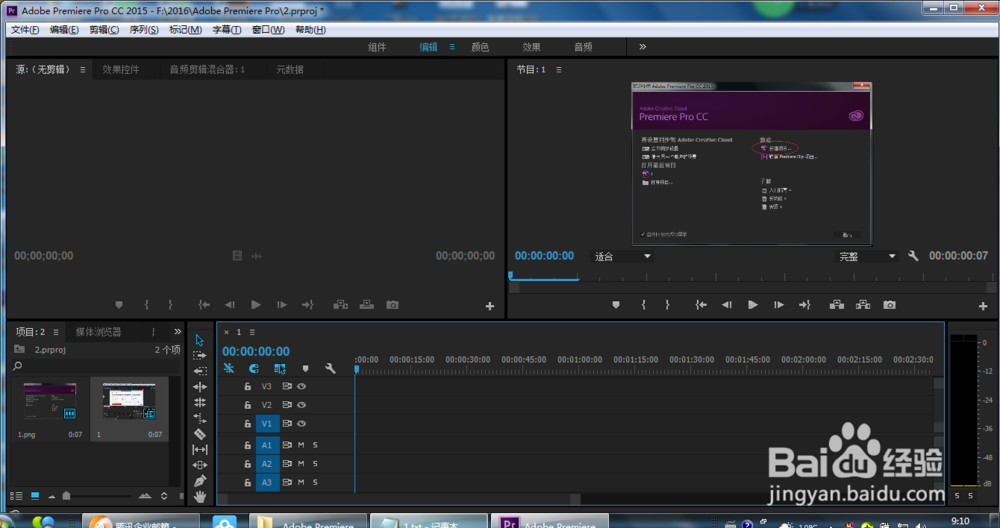
6、选中素材文件夹,将其拖曳至【时间轴】窗口【视频1】轨道中

Adobe Premiere PRO CC2015如何导入序列图像Adobe Premiere PRO CC2015如何导入序列图像

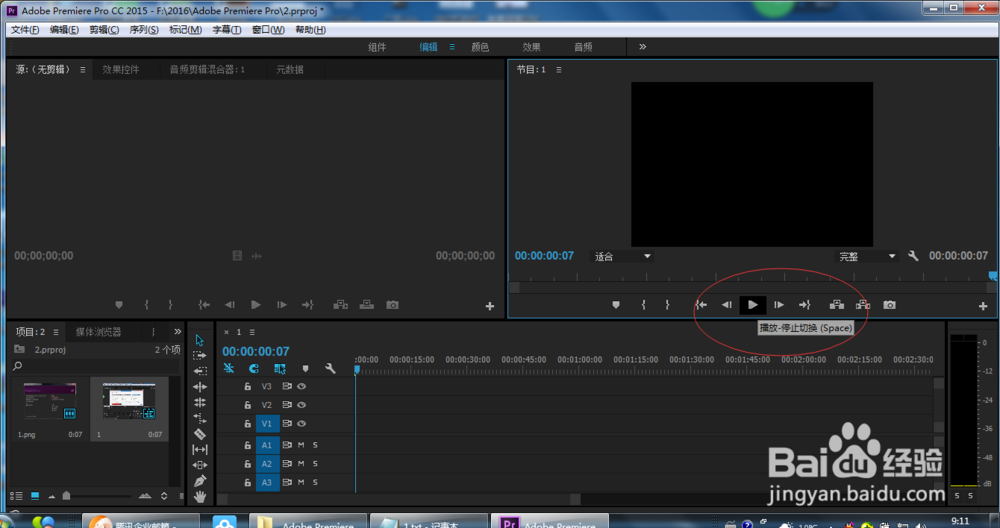
7、在【节目监视器】窗口中单击播放按钮,可以观看素材的效果

Adobe Premiere PRO CC2015如何导入序列图像
  • AE实用小技巧:字体动画
  • 生长动画,从无到有快速画一个星星
  • AfterEffects怎样设置RGB曲线
  • Photoshop图像溶于背景
  • 如何安装汉化realflow2015
  • 热门搜索
    鱼怎么做才好吃 兰花怎么养殖方法和注意事项 考不上高中怎么办 耳机进水了怎么办 翁美玲怎么死的 大米粥怎么做好吃 附子理中丸怎么样 空调扇怎么用 怎么抓野鸡 脚踝扭伤怎么办