如何用Excel快速实现只粘贴数值

 时间:2026-02-13 07:17:41

1、本例中需要将已经经过运算后的“21”、“14”数据粘贴到E4:E5单元格区域中。

打开Excel文档,点击 方方格子 选项卡。

如何用Excel快速实现只粘贴数值

2、选中需要粘贴的数据,这里是E1:E2

如何用Excel快速实现只粘贴数值

3、然后在 编辑 模块,点击 复制粘贴,

接着会弹出一个下拉菜单,再点击 只粘贴数值(快捷键设置)

如何用Excel快速实现只粘贴数值

4、在弹出的 设置中心 里面的 快捷键那一栏,输入你想要设置的快捷键,

这里是F5键,然后点击左边方格勾选“只粘贴数值”,再点击  保存

如何用Excel快速实现只粘贴数值

5、设置好后,关闭设置中心。我们就可以利用快捷键进行选择性粘贴了。

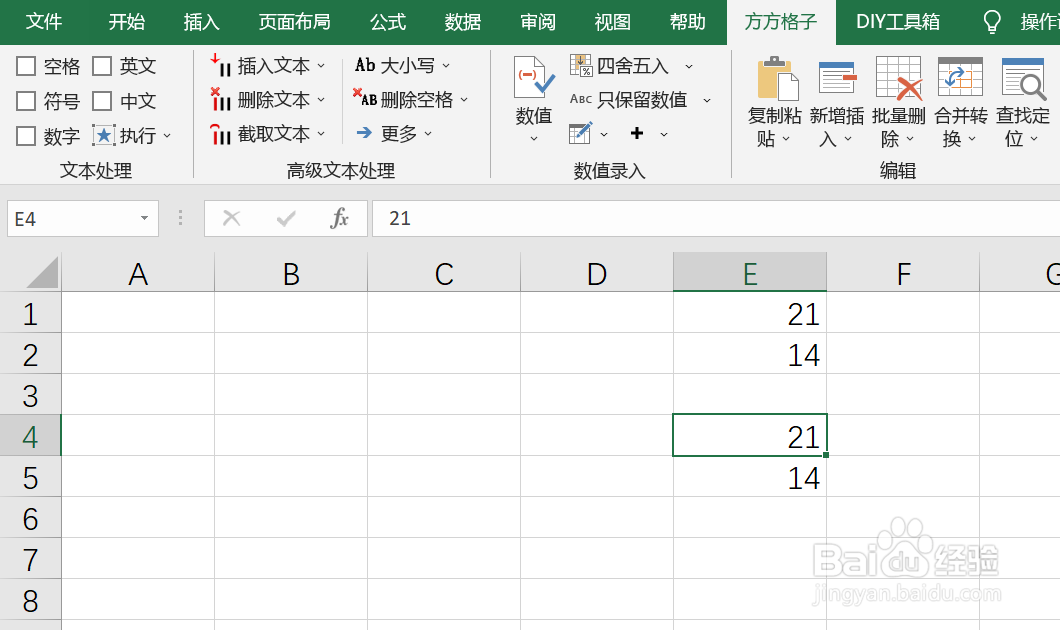
复制需要的数据,这里是E1:E2,然后点击要粘贴的单元格,这里我点击E4,再按键盘上的F5键

如何用Excel快速实现只粘贴数值

6、按完F5键后,我们就可以得到粘贴的文本在相应的单元格区域了。

怎么样,是不是很简单?!
如何用Excel快速实现只粘贴数值

  • 在Excel中如何只粘贴数值
  • excel如何快速只粘贴数值
  • excel中如何只粘贴为数值?
  • excel怎么只粘贴数值
  • Excel如何实现只粘贴数值
  • 热门搜索
    电脑加密码怎么设置 天津旅游景点大全 结婚十周年朋友圈说说 眼部皱纹怎么去除 怎么查看路由器密码 浙d是哪里的车牌 dnf搬砖哪里最赚钱 路由器如何改密码 什么泡水喝补肾壮阳 怎么看路由器密码