TP-Link WR886N 如何修改WiFi连接密码

 时间:2026-02-13 23:29:41

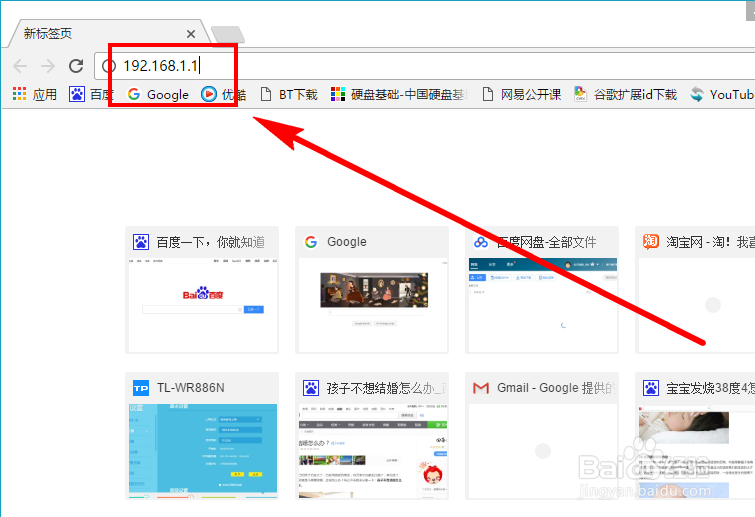
1、打开浏览器,输入“192.168.1.1”后按Enter键,步骤截图如下所示:
TP-Link WR886N 如何修改WiFi连接密码

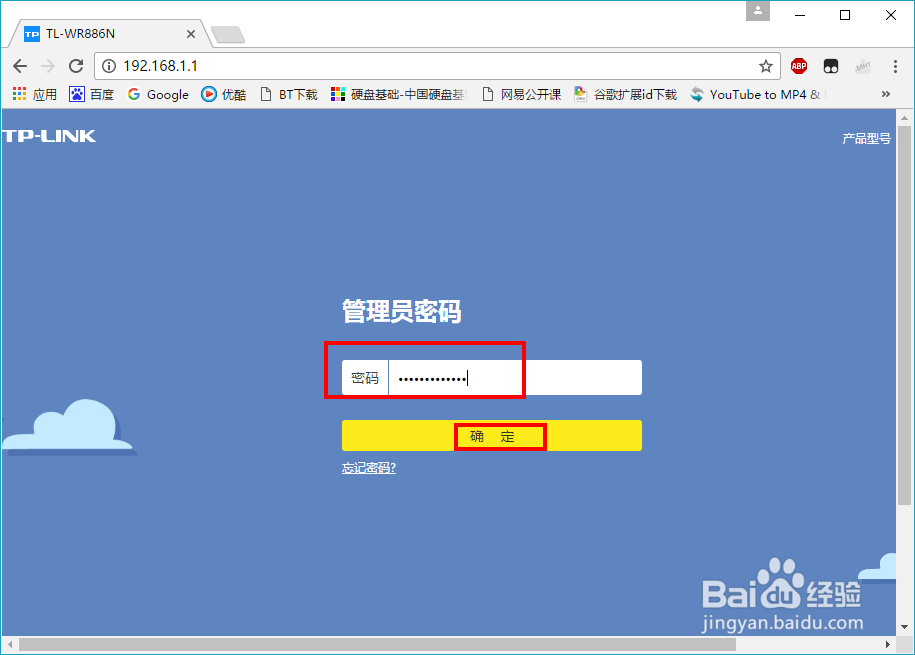
2、在登录页面上,输入管理员密码后,点击【确定】,步骤截图如下所示:

TP-Link WR886N 如何修改WiFi连接密码

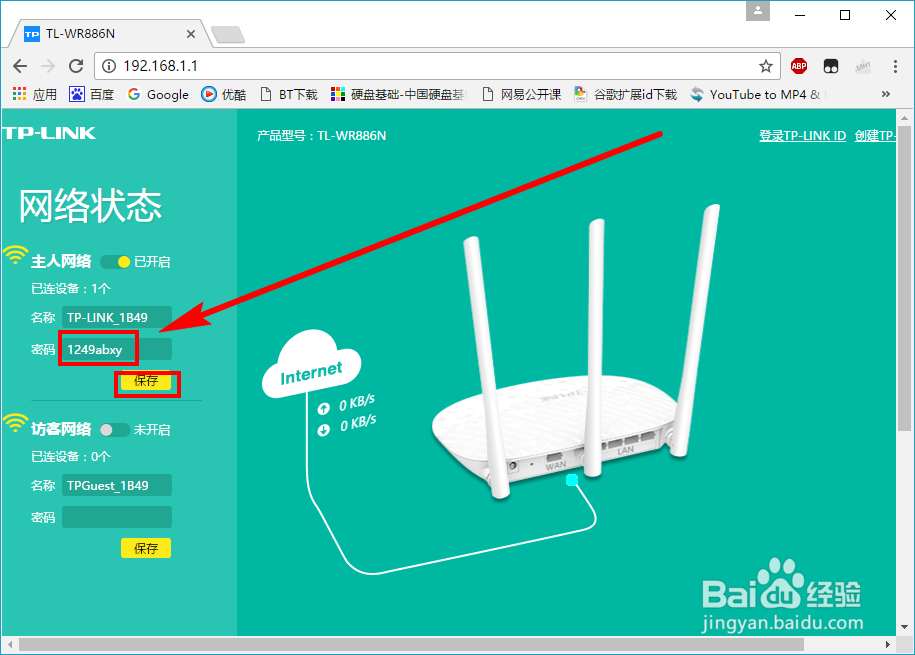
3、在左侧【主人网络】中修改密码,完成后点击【保存】,步骤截图如下所示:

TP-Link WR886N 如何修改WiFi连接密码

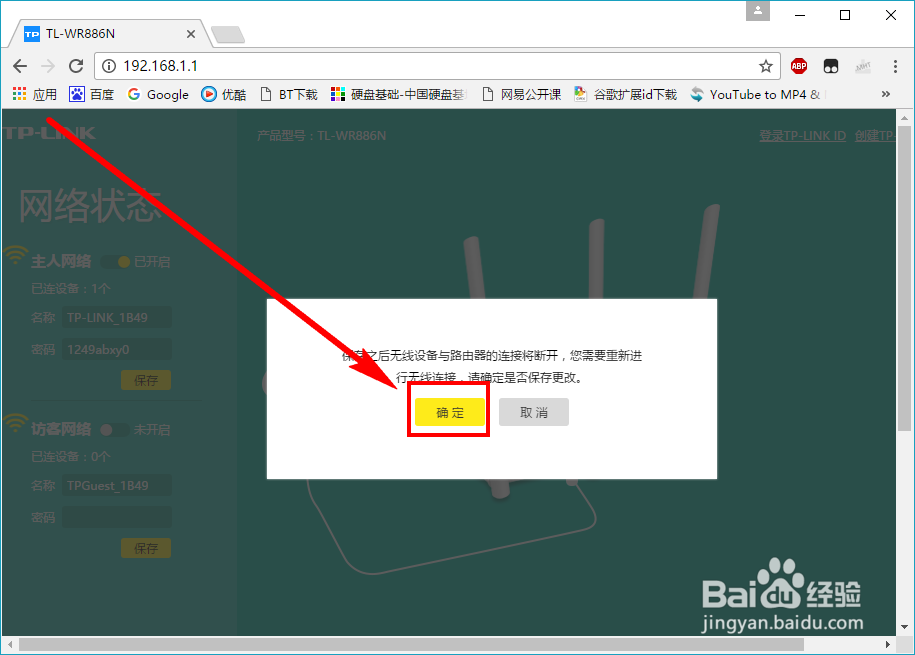
4、点击【保存】之后,会提示连接会断开,点击【确定】即可。步骤截图如下图所示:
TP-Link WR886N 如何修改WiFi连接密码

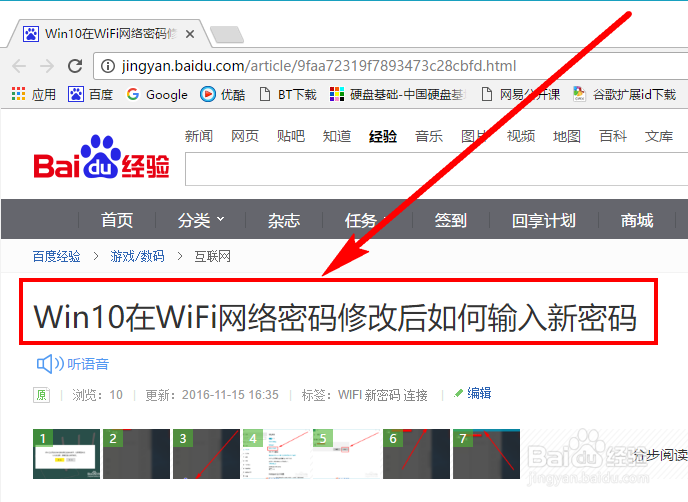
5、在修改密码后,连接会断开,Win10系统如何输入新密码连接呢?本小编在之前发布了一篇“Win10在WiFi网络密码修改后如何输入新密码”的经验,地址是“http://jingyan.baidu.com/article/9faa72319f7893473c28cbfd.html”,其中详细地讲解了该如何操作,一定可以帮到你。
TP-Link WR886N 如何修改WiFi连接密码

  • 电信用户宽带如何测速?
  • tl-wdr5620路由器如何设置
  • UC浏览器怎么设置图片质量为低彩模式
  • 如何测试网速?如何测试上传(上行)及下载带宽?
  • 家庭网络怎么给每个房间装一个无线路由器?
  • 热门搜索
    脾虚怎么调理 木瓜炖牛奶的做法 蒸鱼的做法 白萝卜丸子的家常做法 咖喱虾的做法 四川泡菜的做法 豆角的做法大全家常 马兰头的做法 电饭煲煲仔饭的做法 铁棍山药的做法大全