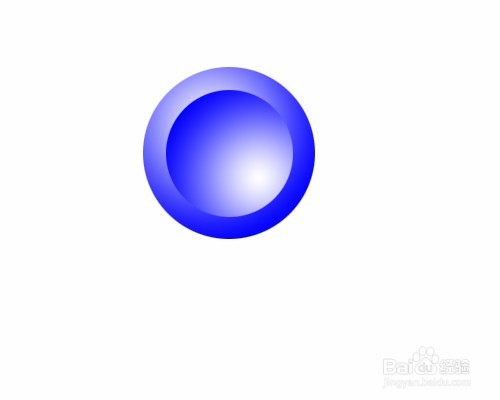
PS入门详细步骤实例:圆形按钮效果制作

 时间:2026-04-22 07:31:03

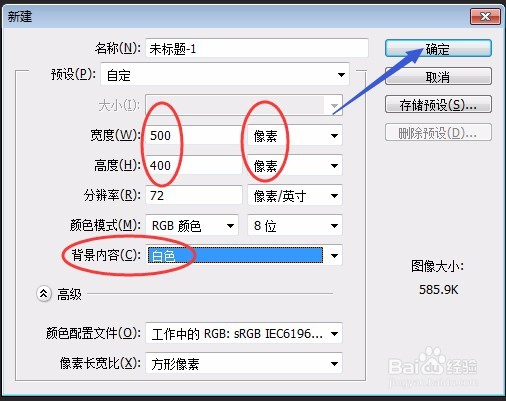
1、新建500像素×400像素背景内容为白色的新文件,设置前景色为白色,背景色为蓝色或其总诉它自己喜欢的颜色。
PS入门详细步骤实例:圆形按钮效果制作

2、单击选“椭圆选框工具”,属性栏中羽化为0像素,按Shift键画一个正圆选框新建图层1。如图:

PS入门详细步骤实例:圆形按钮效果制作

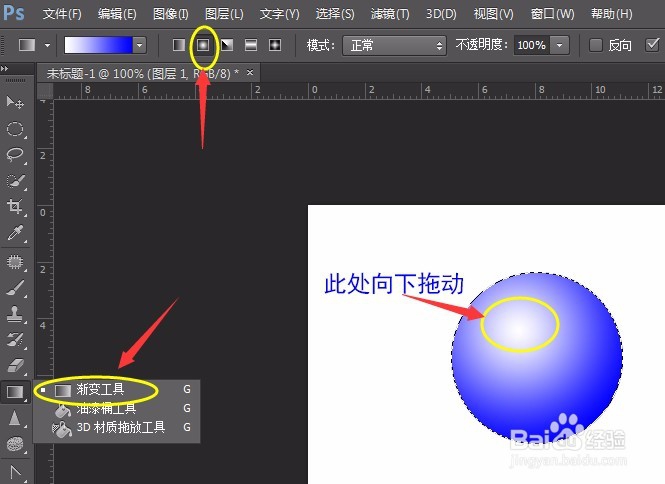
3、单击选“渐变工具”,在属性栏中婶茄销选“径向渐变”,在选框中左上往右下拖动。如图:
PS入门详细步骤实例:圆形按钮效果制作

4、单击“选择”菜单→变换选区,如图:

PS入门详细步骤实例:圆形按钮效果制作

5、按Shift+Alt键不放松同时向四周变选区大小,如图:

PS入门详细步骤实例:圆形按钮效果制作

PS入门详细步骤实例:圆形按钮效果制作

6、从右下向左上拖动,按快捷键Ctrl+D取消选区劫财,如图:

PS入门详细步骤实例:圆形按钮效果制作

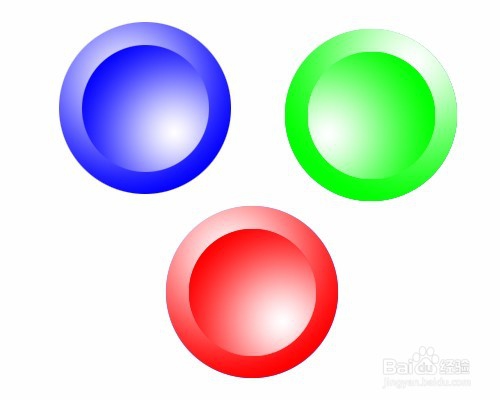
7、尝试不同颜色、不同方向的制作按钮。

PS入门详细步骤实例:圆形按钮效果制作

  • 如何用PS设计皮球
  • ps重复变化怎么使用
  • Photoshop绘制一枚简单的日历应用图标设计教程
  • 如何用PS抠山羊?
  • PS如何制作科技感线条背景
  • 热门搜索
    教师趣味运动会方案 水龙头什么牌子好 茅根的功效与作用 当归的功效与作用及禁忌 手掌参的功效与作用 什么牌子的口红好 泡打粉的作用 初二英语下册知识点 什么牌子的轮胎好 鸡蛋壳有什么用处