Windows10打开WIFI提示无法连接到此网络怎么办

 时间:2024-10-12 10:51:43

1、首先打开电脑点击开始按钮;

Windows10打开WIFI提示无法连接到此网络怎么办

2、然后点击设置;

Windows10打开WIFI提示无法连接到此网络怎么办

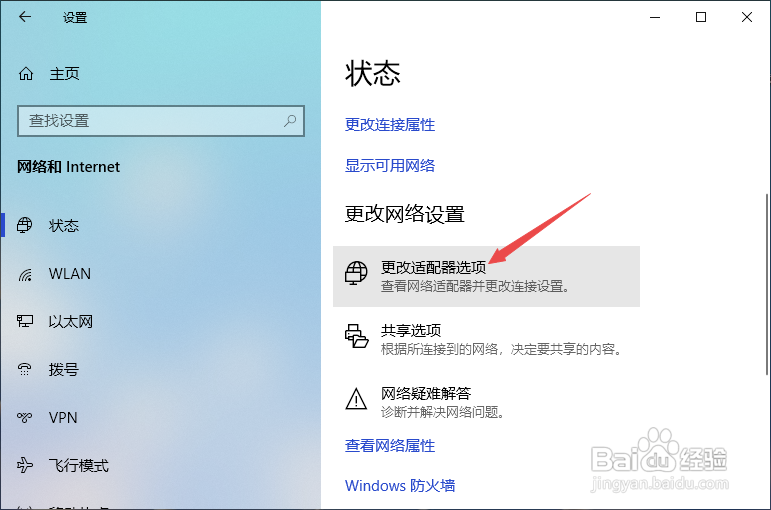
3、然后点击网络和Internet;

Windows10打开WIFI提示无法连接到此网络怎么办

4、然后点击更改适配器选项;

Windows10打开WIFI提示无法连接到此网络怎么办

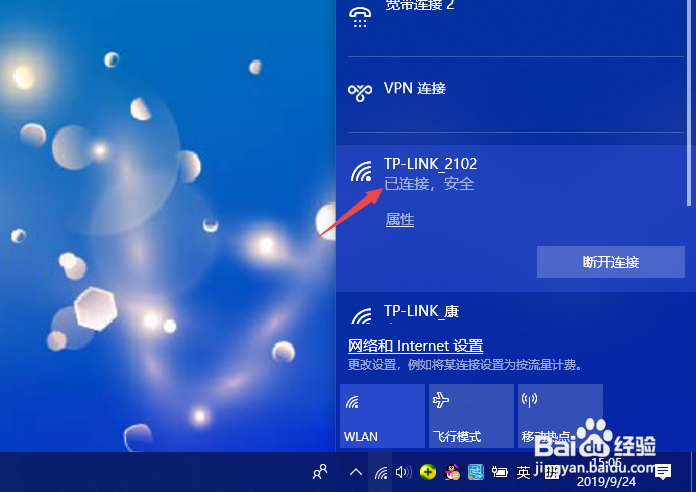
5、然后右击WLAN,点击连接/断开连接;

Windows10打开WIFI提示无法连接到此网络怎么办

6、然后右击wifi网络,点击忘记;

Windows10打开WIFI提示无法连接到此网络怎么办

7、然后点击wifi网络,点击连接;

Windows10打开WIFI提示无法连接到此网络怎么办

8、然后输入正确的密码,点击下一步;

Windows10打开WIFI提示无法连接到此网络怎么办

9、最后即可连接上网络。

Windows10打开WIFI提示无法连接到此网络怎么办
  • win10电脑连不上网
  • win10系统的笔记本链接不上wifi如何解决
  • Windows10打开WIFI提示无法连接到此网络怎么办
  • win10中wifi无法连接如何解决
  • win10连不上wifi如何解决?
  • 热门搜索
    初2物理上册知识点 小一班运动会口号 心灵鸡汤什么意思 牛油果的功效与作用 飞行模式什么意思 黑蜂蜜的作用与功效 华为运动手环 有眼袋由什么引起的 踏板摩托车什么牌子好 变速器的作用