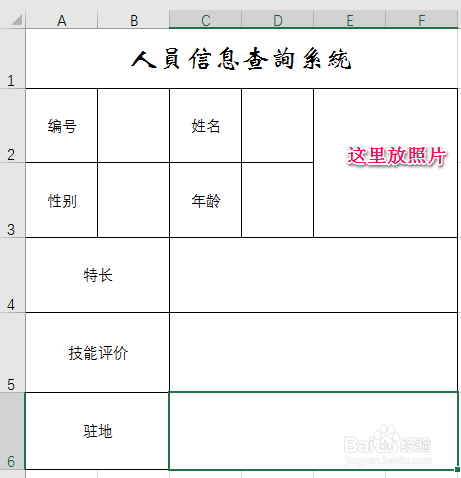
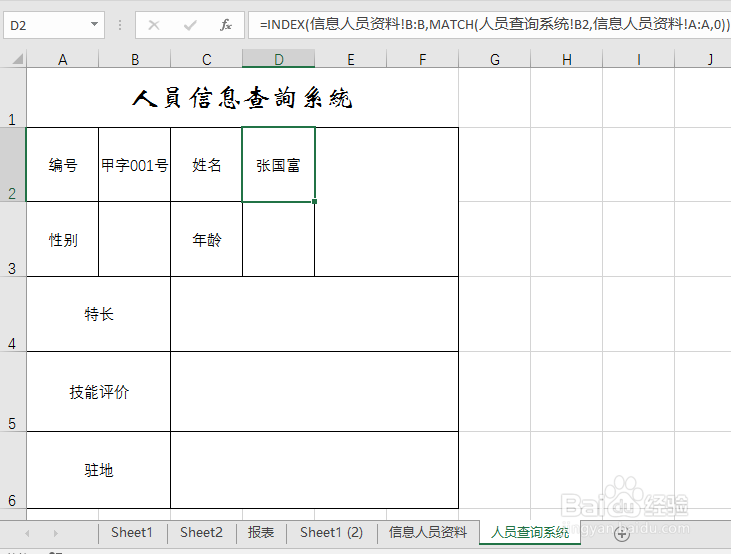
1、 第一步,先建立查询系统规范的表格。注意放置照片的单元格要调整大小合适。
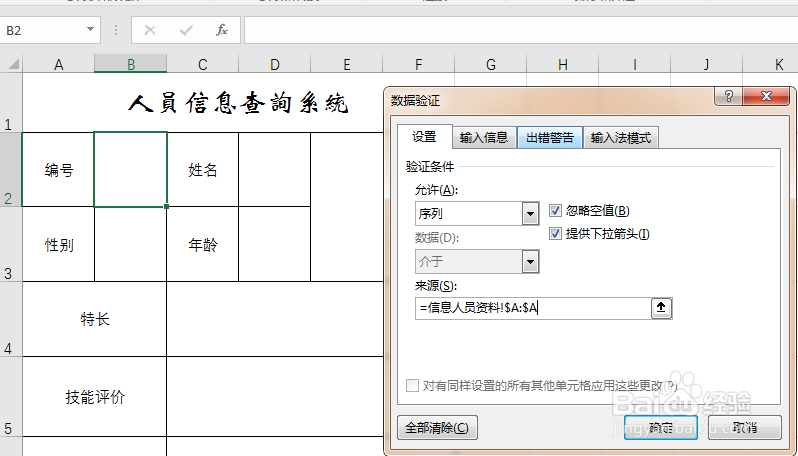
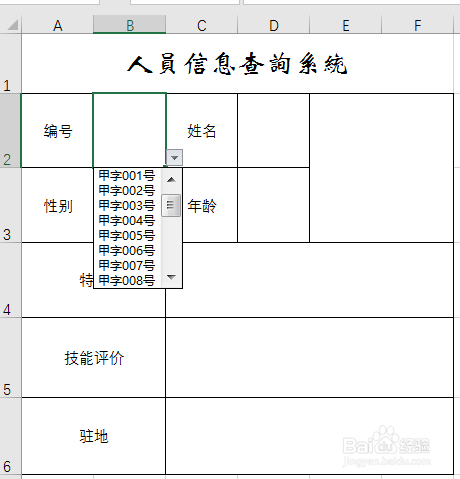
2、 第二步,对B2单元格使用数据验证,在“数据验证”对话框“允许”中选择“序列”,在“来源”中引用“=信息人员资料!$A:$A”,使“编号”可以下拉选择输入,保证输入正确。
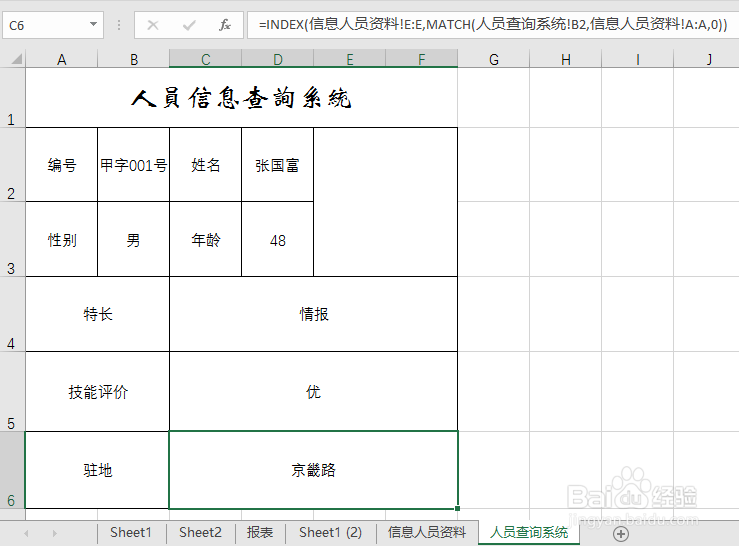
3、 第三步,对“姓名”、“性别”、“年龄”、“特长”、“技能评价”和“驻地”分别建立查询公式。其中“姓名”内容D2单元格公式为:=INDEX(信息人员资料!B:B,MATCH(人员查询系统!B2,信息人员资料!A:A,0))
,其他的参考建立即可。
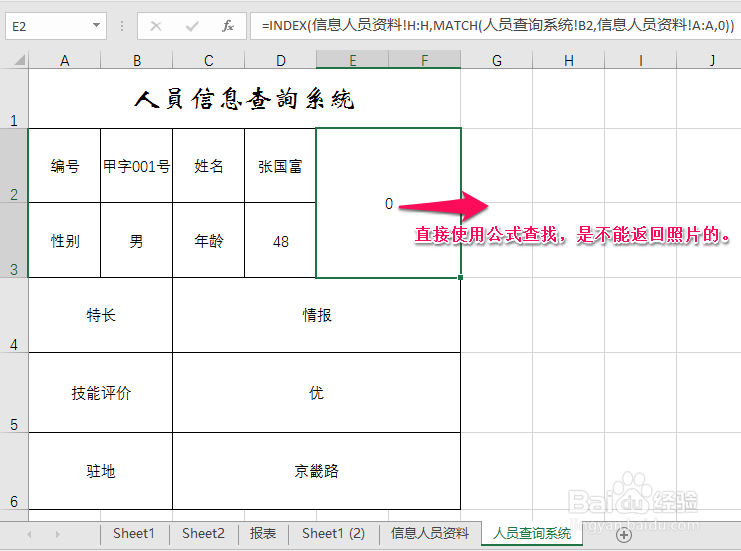
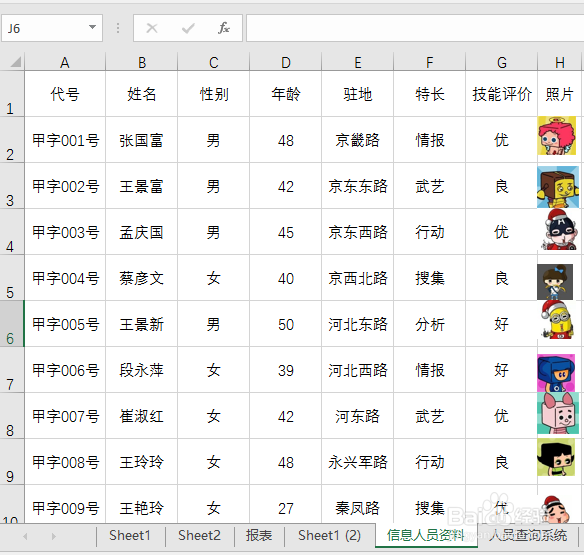
4、 第四步,要进行关键的一步,设置查询照片。在E2单元格中输入公式:=INDEX(信息人员资料!H:H,MATCH(人员查询系统!B2,信息人员资料!A:A,0)),结果出人意料,返回值为0。而查看“信息人员资料”表中H列确实放着人员的照片。这是怎么回事呢?朱贵经过认真学习,发现查找函数不能直接返回照片,还需要使用一些配合的手段。
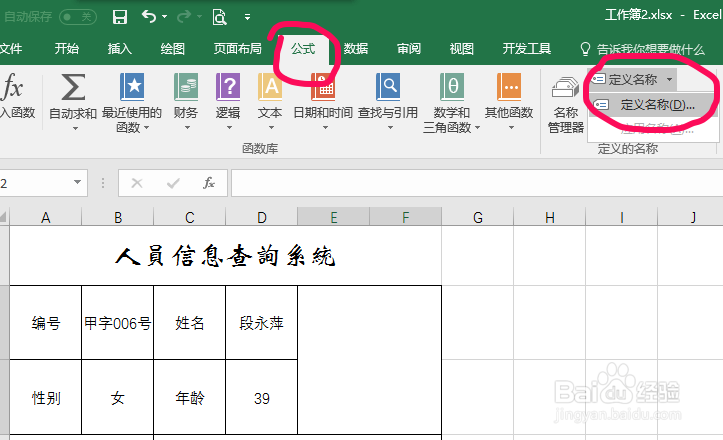
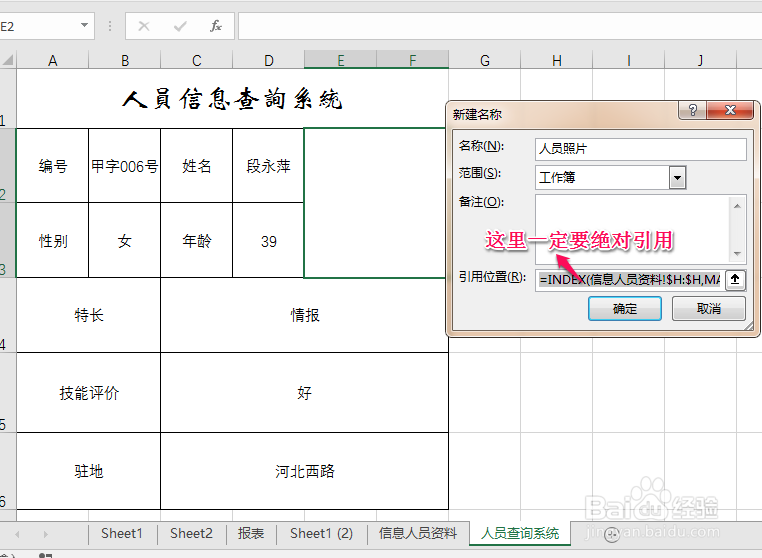
5、 第五步,关键绝招。点击“公式”选项卡“定义的名称”功能区的“定义名称”,在“新建名称”对话框中,“名称”中输入“人员照片”,在”引用位置“中输入刚才查找照片的公式,但是一定注意要使用绝对引用。
=INDEX(信息人员资料!$H:$H,MATCH(人员查询系统!$B$2,信息人员资料!$A:$A,0))
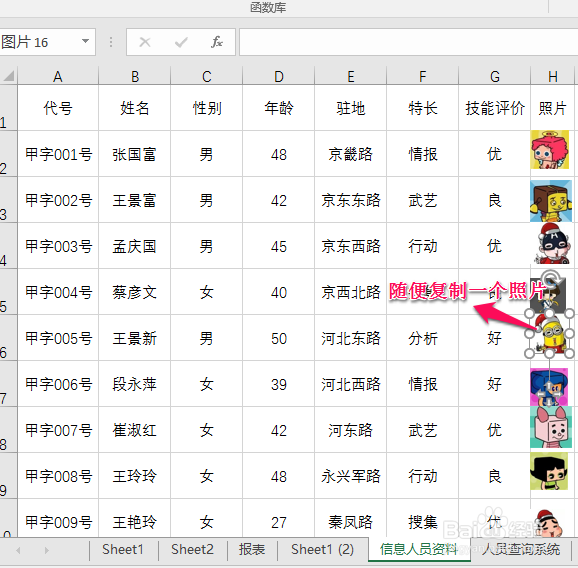
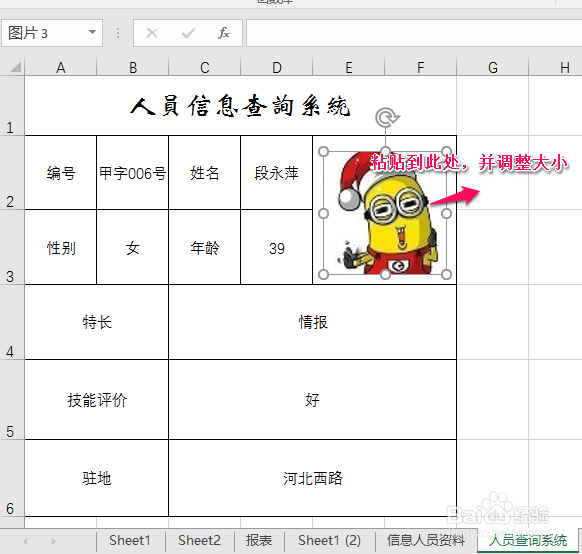
6、 第六步,从“信息人员资料”表中随便复制一个照片,粘贴到“人员查询系统”表的E2单元格中(肯定有人要骂,既然要复制,前面费这么多事干什么?千万不要着急,奇迹即将发生),并将图片调整大小合适。最后,选中粘贴的图片,在编辑栏中输入:=人员照片,按回车键后, 照片立即发生了变化,而且正是现在表中“甲字006号”的照片。(如果出来的照片,大小不合适,再调整一下,后面就没有问题了)
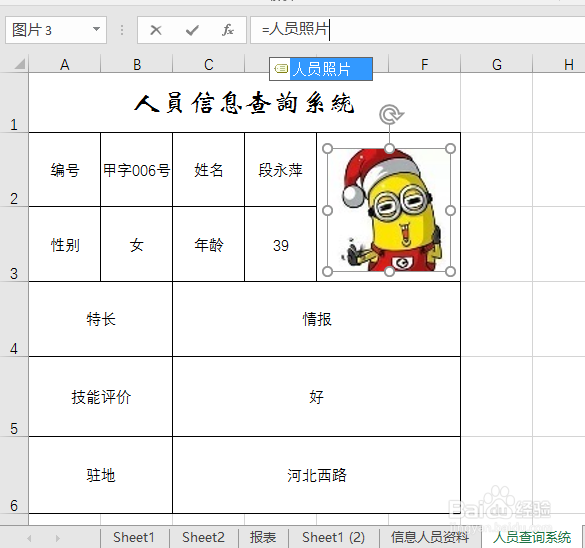
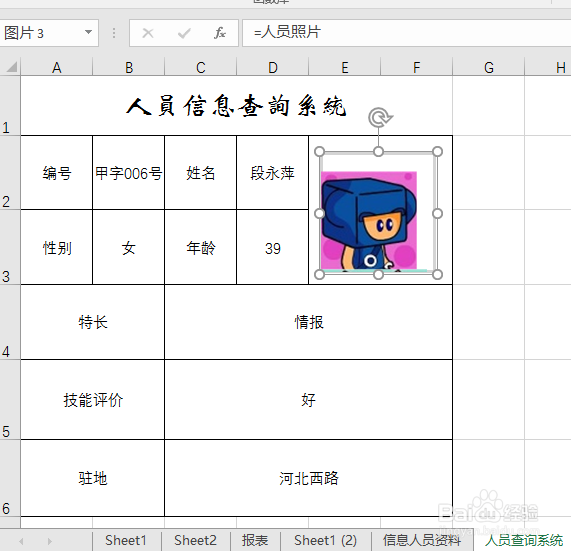
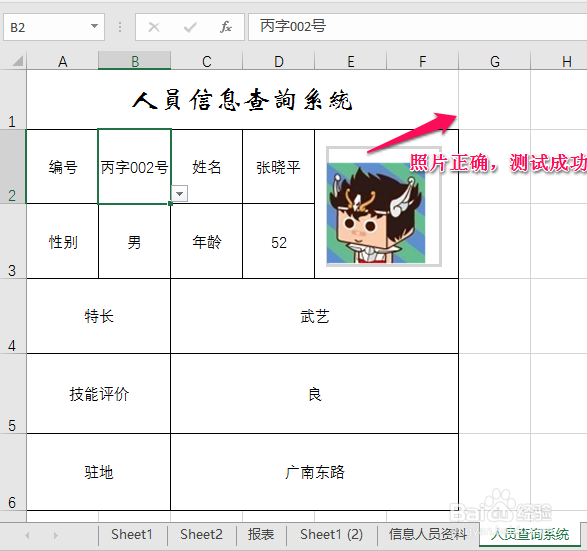
7、 第七步,进行系统测试。随意改变编号,会发现人员信息随之变化,照片也是正确的,说明系统测试成功。朱贵完成了这个系统的设计,为他以后的工作提供更好的帮助。