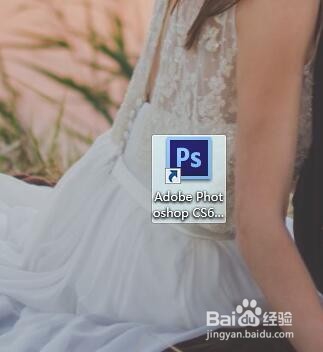
1、首先在我们的电脑桌面上找到ps并点击它,如下图所示。
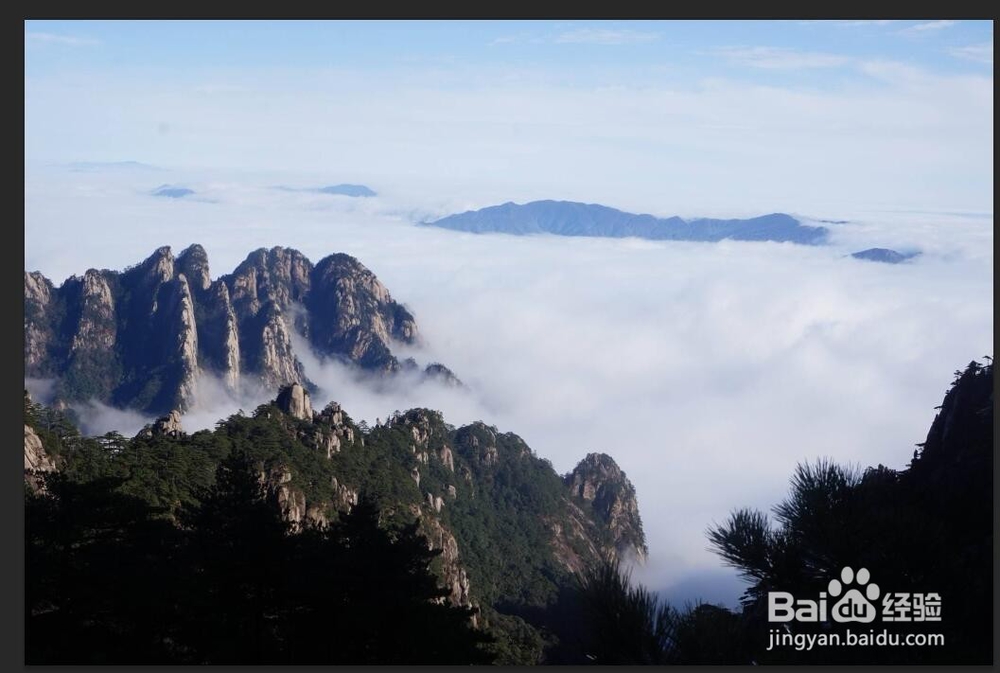
2、然后插入一张带有图片的图层,如下图所示。
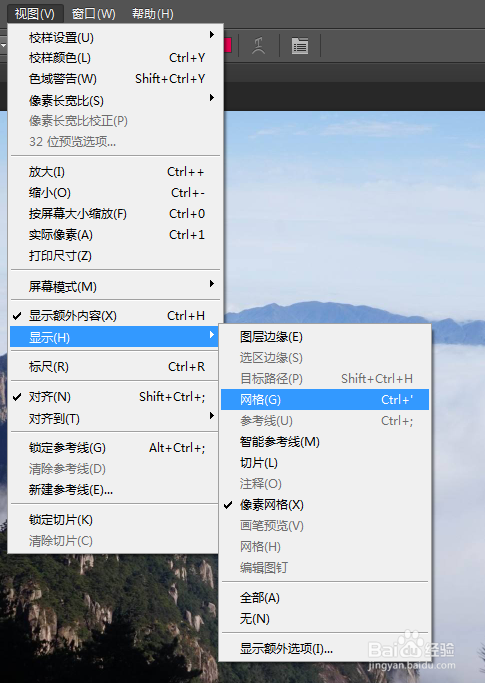
3、接着点击视图当中的网格,如下图所示。
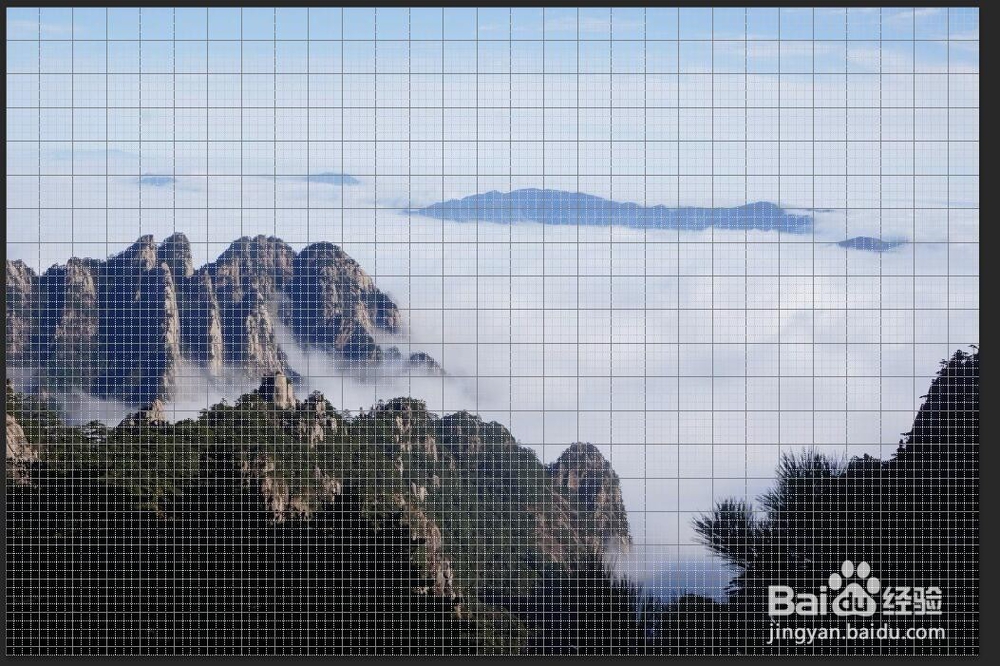
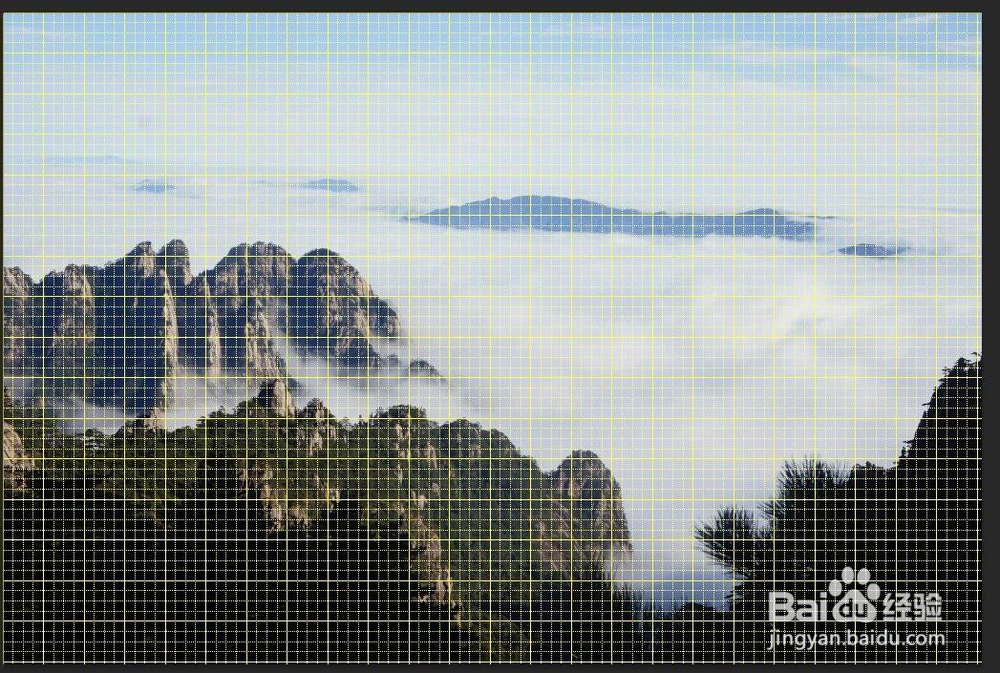
4、这样我们就在图片中添加了网格了。
5、然后同时按下Ctrl键+K键,如下图所示。

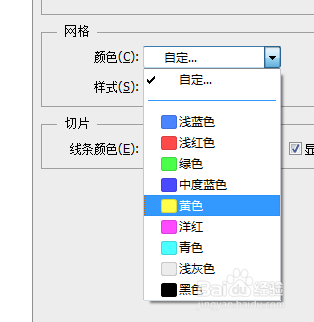
6、接着选择我们想要的颜色,如下图所示。
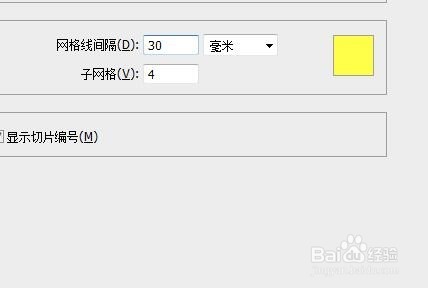
7、然后选择我们想要的网格大小,如下图所示。
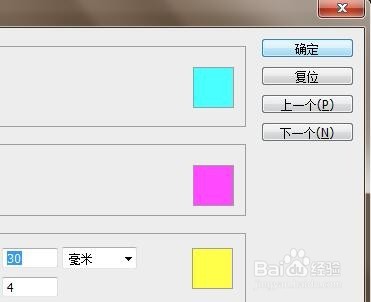
8、最后点击确定,如下图所示。
9、通过以上操作,我们就成功设置好了网格的大小和颜色了。
时间:2026-04-24 10:49:34
1、首先在我们的电脑桌面上找到ps并点击它,如下图所示。
2、然后插入一张带有图片的图层,如下图所示。
3、接着点击视图当中的网格,如下图所示。
4、这样我们就在图片中添加了网格了。
5、然后同时按下Ctrl键+K键,如下图所示。
6、接着选择我们想要的颜色,如下图所示。
7、然后选择我们想要的网格大小,如下图所示。
8、最后点击确定,如下图所示。
9、通过以上操作,我们就成功设置好了网格的大小和颜色了。
