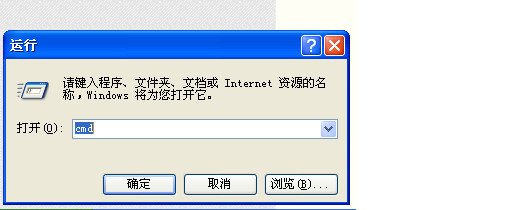
1、输入WIN+R,调出运行窗口,输入:CMD,回车打开命令行黑窗
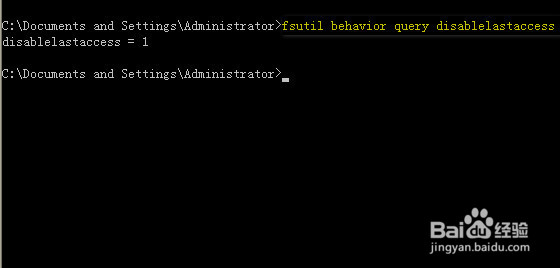
2、在命令行中输入:fsutil behavior query disablelastaccess
回车运行,查看文件的访问时间属性是否已经被激活:
1、如果DisableLastAccess = 1,则说明该功能已经关闭。
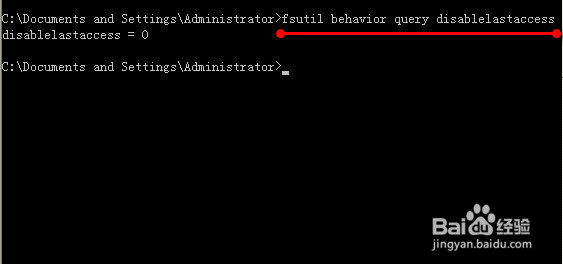
2、如果DisableLastAccess = 0,则说明该功能已经开启。
3、在命令行输入:fsutil behavior set disablelastaccess 0
回车运行,激活文件的访问时间属性
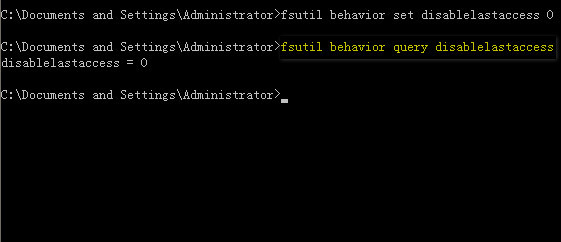
4、设置完成之后,再次运行命令:fsutil behavior query disablelastaccess
查看是否设置成功,DisableLastAccess = 0,说明"访问时间"功能已经开启
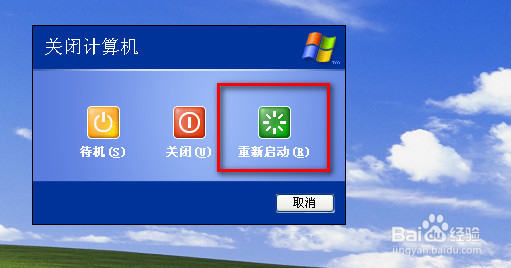
5、激活设置完成之后,需要重启计算机,才能让激活设置生效
6、如果关闭LastAccessTime(访问时间功能),有助于提高系统性能。
关闭设置命令:fsutil behavior set disablelastaccess 1
设置完成之后,仍然需要重启计算机,才能让设置生效
