1、步骤一:插入统计函数中的AVERAGE函数
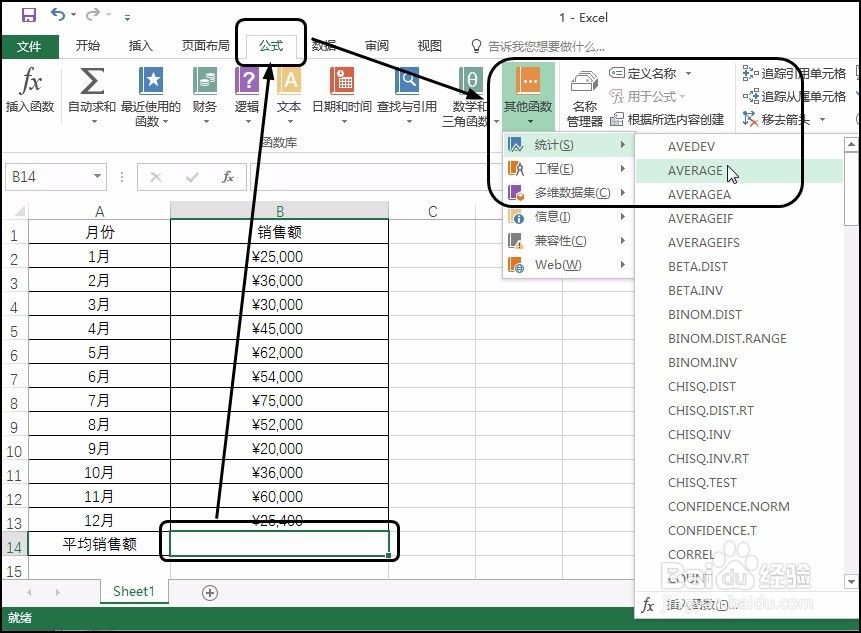
选中要计算平均值的单元格,单击“公式”选项卡,单击“其他函数”,在展开的列表中单击“统计>AVERAGE”函数,如下图所示。
2、步骤二:设置函数参数
打开“函数参数”对话框,设置第一个函数参数为单元格B2:B13,单击“确定”按钮,如下图所示。

3、步骤三:完成平均值的计算
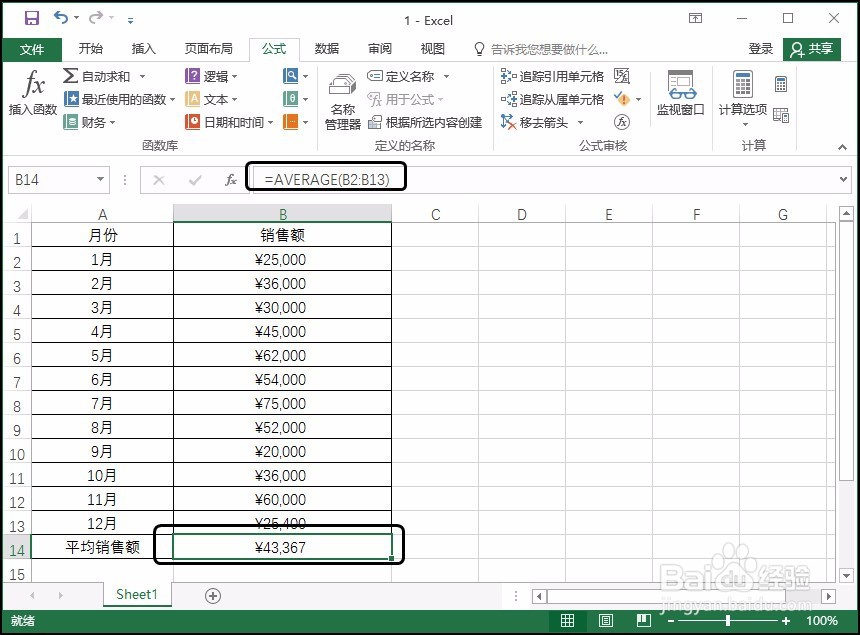
返回工作表中,可看到单元格中计算的平均值数据,以及编辑栏中的公式,如下图所示。
时间:2026-04-22 16:13:39
1、步骤一:插入统计函数中的AVERAGE函数
选中要计算平均值的单元格,单击“公式”选项卡,单击“其他函数”,在展开的列表中单击“统计>AVERAGE”函数,如下图所示。
2、步骤二:设置函数参数
打开“函数参数”对话框,设置第一个函数参数为单元格B2:B13,单击“确定”按钮,如下图所示。
3、步骤三:完成平均值的计算
返回工作表中,可看到单元格中计算的平均值数据,以及编辑栏中的公式,如下图所示。
