怎样在Authorware中导入图片

 时间:2026-02-14 06:35:37

1、打开Authorware 7.0,进入其主界面中;

怎样在Authorware中导入图片

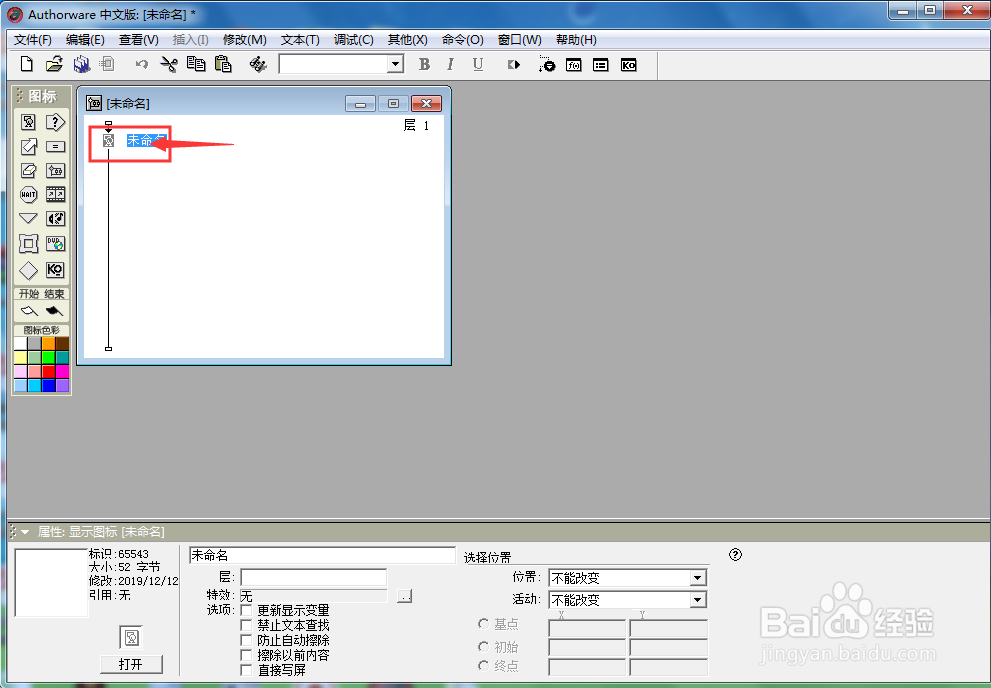
2、用鼠标拖拉一个显示图标放到流程线上;

怎样在Authorware中导入图片

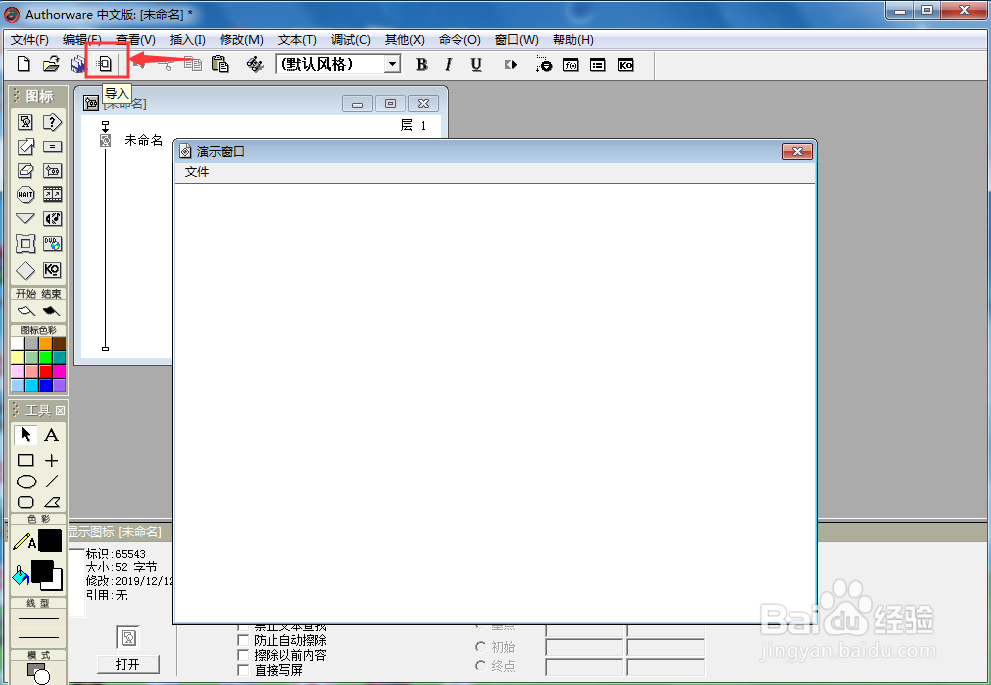
3、双击显示图标,打开演示窗口;

怎样在Authorware中导入图片

4、用鼠标点击工具栏中的导入按钮;

怎样在Authorware中导入图片

5、选中准备好的图片文件,按导入;

怎样在Authorware中导入图片

6、将图片导入到Authorware 7.0中;

怎样在Authorware中导入图片

7、根据需要,调整好图片的大小;

怎样在Authorware中导入图片

8、我们就成功地在Authorware 7.0中导入了一张需要的图片。

怎样在Authorware中导入图片

1、打开Authorware 7.0,添加显示图标至流程线;

2、双击显示图标,打开演示窗口;

3、点击导入图片,选中准备好的图片文件,按导入;

4、将图片导入到Authorware 7.0中;

5、调整好图片的大小。

  • 怎样在Authorware中插入图片?
  • 怎样在authorware中插入图片
  • Authorware中怎样插入图片?
  • 怎样用Authorware制作按钮交互响应?
  • 怎样在Authorware中插入视频?
  • 热门搜索
    麻仁丸的功效与作用 生活中的物理知识 运动鞋耐克 第七届世界军人运动会 桃子的功效与作用 苦瓜的功效与作用 压敏电阻的作用 如虎添翼什么意思 足球知识大全 参加婚礼穿什么