1、点击打开photoshop。

2、菜单栏选择【文件】。

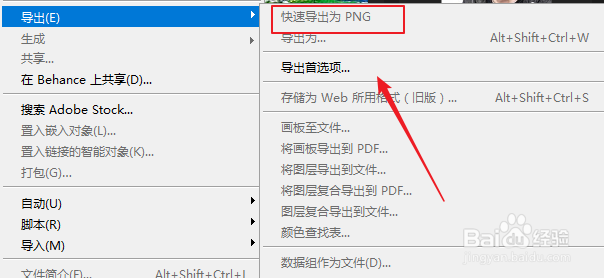
3、点击【导出】,我们看到默认快速导出是PNG格式。
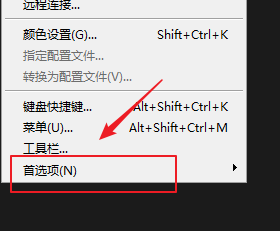
4、菜单栏点击【编辑】。

5、下拉菜单选择【首选项】。
6、默认PNG格式。

7、点击下拉选择我们想要的格式,这里我们以JPG为例点击。
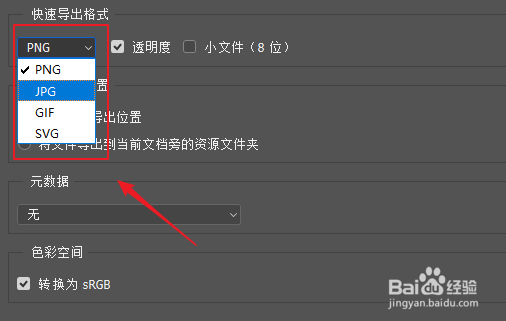
8、选择完毕,点击【关闭】。

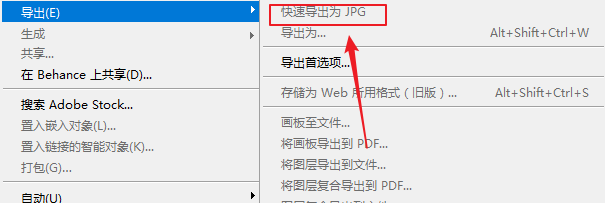
9、还是从第2步一样的选择,我们看到默认的快速导出已经变成JPG格式了,如果要其它默认快速导出格式也是同上操作步骤。
时间:2026-04-22 08:06:12
1、点击打开photoshop。
2、菜单栏选择【文件】。
3、点击【导出】,我们看到默认快速导出是PNG格式。
4、菜单栏点击【编辑】。
5、下拉菜单选择【首选项】。
6、默认PNG格式。
7、点击下拉选择我们想要的格式,这里我们以JPG为例点击。
8、选择完毕,点击【关闭】。
9、还是从第2步一样的选择,我们看到默认的快速导出已经变成JPG格式了,如果要其它默认快速导出格式也是同上操作步骤。
