ps风景照片后期处理教程

 时间:2026-02-14 23:29:48

1、在处理里图片的时候我们首先需要观察我们的图片有哪些不足,然后再去下手,如图所示,该图片亮度不够,颜色饱和度不够欧言,还有一些杂色等我们一步步去解决
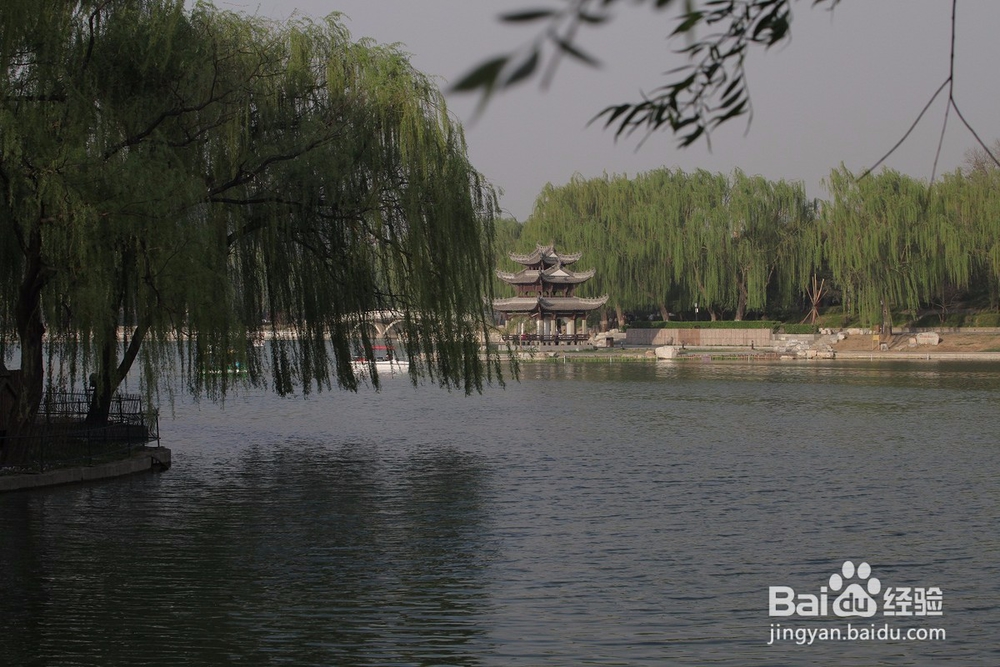
ps风景照片后期处理教程

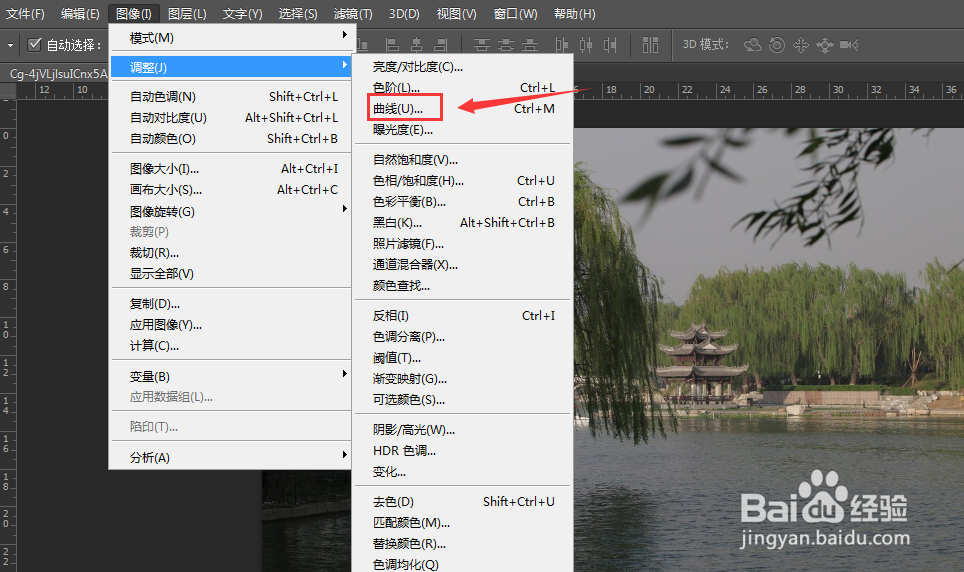
2、首先我们可以在菜单栏里选择图像调整曲线的命令

ps风景照片后期处理教程

3、拖动我们的曲线,调整图片的亮度

ps风景照片后期处理教程

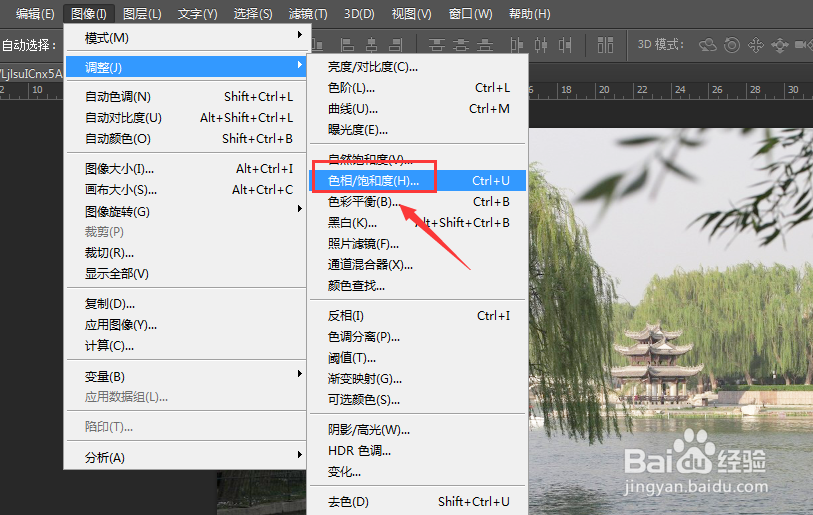
4、然后选择调整颜色,选择帮斤图像调整色相饱和度快捷键Ctrl+U

ps风景照片后期处理教程

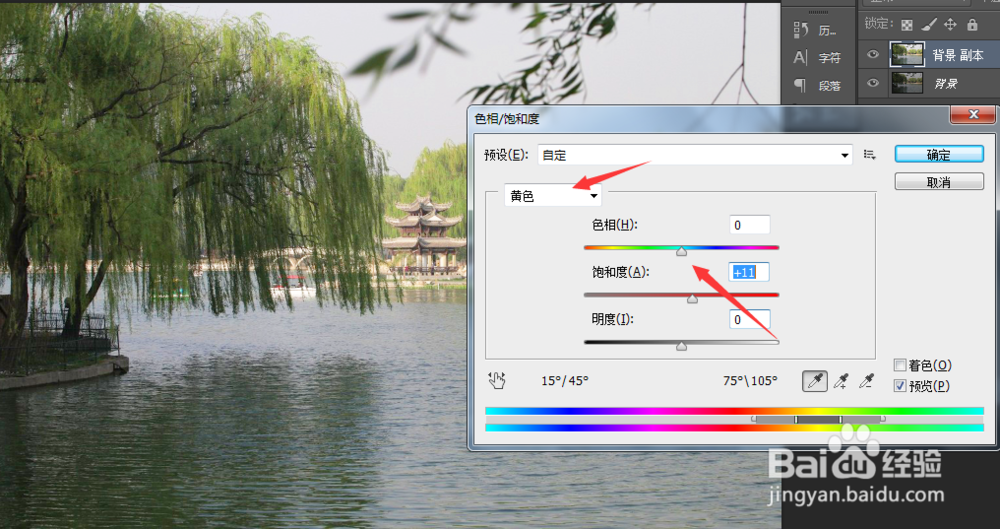
5、滑动下面的滑块来调整相应颜色的饱和度

ps风景照片后期处理教程

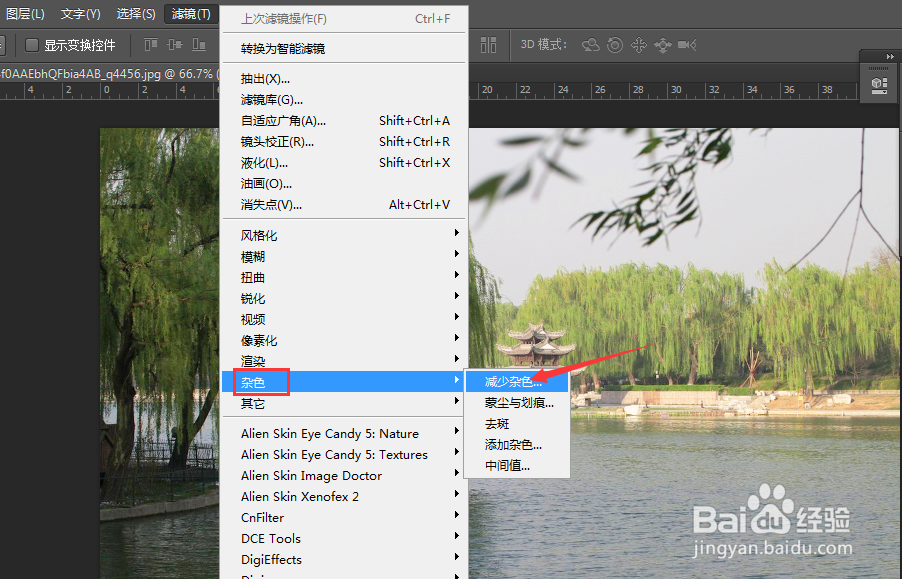
6、减少杂色菌忌八,我们可以选择滤镜杂色减少杂色的设置

ps风景照片后期处理教程

7、输入我们需要相应的数值,具体效果可以对照边上的图片

ps风景照片后期处理教程

8、总结:

1、调明亮度可以使用曲线的命令

2、调整颜色我们可以使用色相饱和度

3、减少杂色我们可以使用滤镜功能
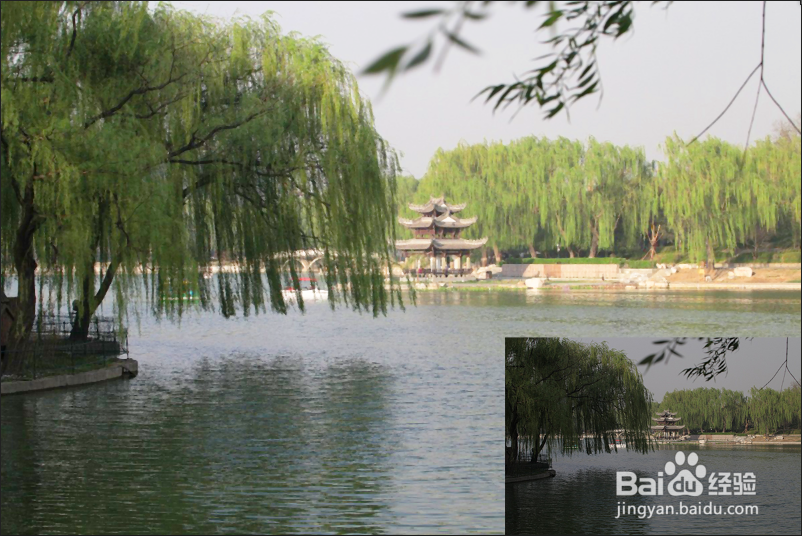
ps风景照片后期处理教程

  • PS用反相法扣白底头发
  • 使用PS滤镜制作逼真的流水效果
  • 怎么给文字设置渐变颜色?
  • lightroom高级调色教程
  • GIMP如何创建图像上的圆角
  • 热门搜索
    牛仔裤掉色怎么办 垂耳兔怎么养 孩子胆小怎么办 怎么让腿变长 面部痤疮怎么治 一氧化碳中毒怎么办 苁蓉怎么吃 怎么样才能瘦 vipkid怎么样 平安银行贷款怎么贷