1、第一步,这里以Windows系统自带的TXT格式为例,在未设置默认打开格式之前下面的样子,主要是系统自带的TXT笔记本格式编辑不方便,功能太简单,不能满足我们工作需求

2、第二步骤,参照截图,鼠标右键找到【打开方式】,然后选择【其他方式】,等待系统反应。

3、第三步骤,系统会自动的弹出来,如果系统不能识别的格式会弹出应用商城安装提醒,目前此处系统以及安装了很好的编辑TXT助手---NodePad++ ,作为开发人员经常使用的工具,
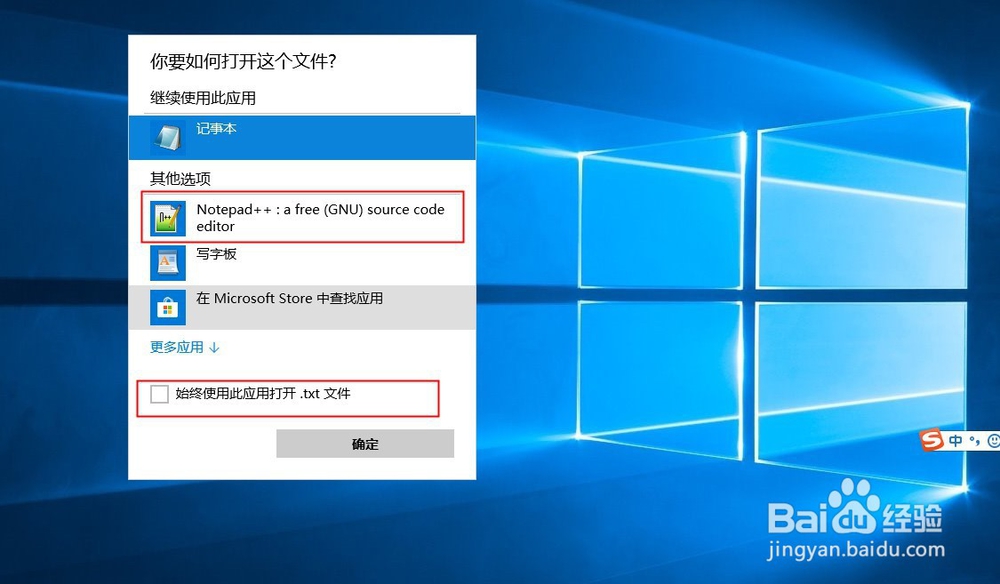
4、第四步骤,在系统提示的上面,选择NodePad++,然后呢勾选那个选择框,以后使用本方式打开,这样子就可以设置成默认打开方式了。如下所示,功能强大,支持编程的各种语言。

5、第五步骤,返回电脑桌面,此时的应用文件图标已经修改为经常使用的NodePad++的应用图标,默认打开时,方式是使用ModePad++方式打开编辑。

