在Word2010文档中创建图表

 时间:2026-02-17 13:41:50

1、打开Word2010文档窗口,切换到“插入”功能区。在“插图”分组中单击“图表”按钮,如图所示。

在Word2010文档中创建图表

2、打开“插入图表”对话框,在左侧的图表类型列表中选择需要创建的图表类型,在右侧图表子类型列表中选择合适的图表,并单击“确定”按钮,如图所示。
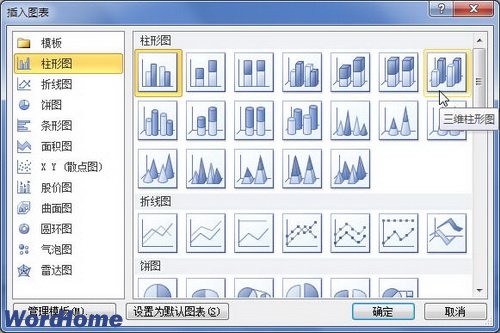
在Word2010文档中创建图表

3、在并排打开的Word窗口和Excel窗口中,用户首先需要在Excel窗口中编辑图表数据。例如修改系列名称和类别名称,并编辑具体数值。在编辑Excel表格数据的同时,Word窗口中将同步显示图表结果,如图所示。

在Word2010文档中创建图表

4、完成Excel表格数据的编辑后关闭Excel窗口,在Word窗口中可以看到创建完成的图表,如图所示。

在Word2010文档中创建图表

  • 在ppt中给笑脸添加预设效果的方法
  • Excel2010中设置单元格边框的方法
  • PPT中如何给插入的形状设置纹理
  • excel rank函数怎么使用?
  • ppt文本占位符怎么设置
  • 热门搜索
    口气重怎么办 微信群昵称网名大全 cmd命令大全 书法字体大全 全国身份证号码大全 罗马数字2怎么打 吕氏春秋简介 科学小制作怎么做 怎么拆鼠标 小学语文知识大全