1、运行桌面上的ppt

2、在PPT制作页面,点击工具栏。
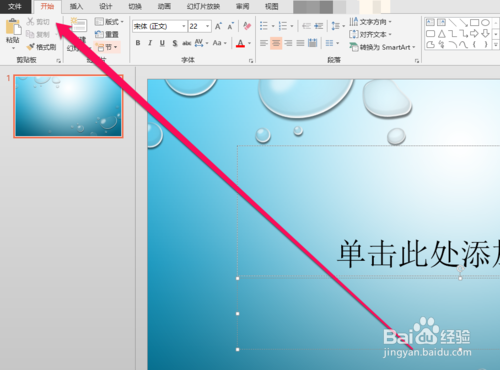
3、然后在工具栏中,点击插入的按钮。

4、接着在插入按钮页面,点击特殊符号按钮。

5、再点击特殊符号,进入特殊符号页面。

6、这时在特殊符号页面,点击wingdingS按钮。

7、然后点击wingdings按钮,进入wingdings页面。

8、在wingdings页面中,找到邮件的图标。

9、这时候我们找到邮件的图标,点击插入按钮。

时间:2026-05-06 15:43:12
1、运行桌面上的ppt
2、在PPT制作页面,点击工具栏。
3、然后在工具栏中,点击插入的按钮。
4、接着在插入按钮页面,点击特殊符号按钮。
5、再点击特殊符号,进入特殊符号页面。
6、这时在特殊符号页面,点击wingdingS按钮。
7、然后点击wingdings按钮,进入wingdings页面。
8、在wingdings页面中,找到邮件的图标。
9、这时候我们找到邮件的图标,点击插入按钮。
