#软件达人#PS图层样式中的斜面与浮雕如何添加?

 时间:2026-02-14 10:22:10

1、首先打开PS软件,导入图片素材。

#软件达人#PS图层样式中的斜面与浮雕如何添加?

2、然后我们双击图层的后半部分。

#软件达人#PS图层样式中的斜面与浮雕如何添加?

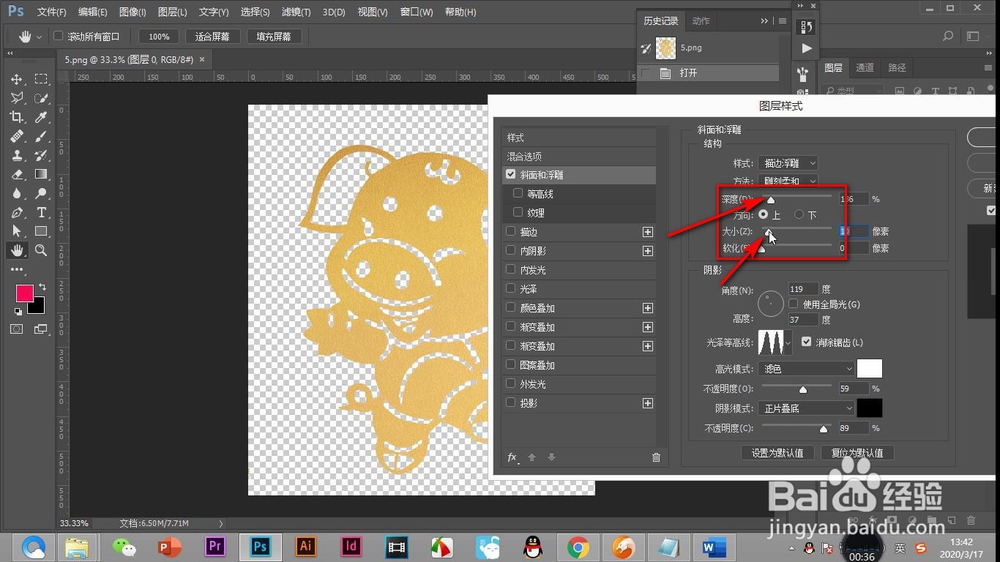
3、打开图层样式,点击斜面与浮雕,同样点击后半部分。

#软件达人#PS图层样式中的斜面与浮雕如何添加?

4、我们一定不要勾选——使用全局光的选项。

#软件达人#PS图层样式中的斜面与浮雕如何添加?

5、斜面与浮雕,都先归零,先拉深度,再拉大小,这样逐渐的先后调整就能够制作出我们需要的效果了。
#软件达人#PS图层样式中的斜面与浮雕如何添加?

1、1.首先打开PS软件,导入图片素材。

2.然后我们双击图层的后半部分。

3.打开图层样式,点击斜面与浮雕,同样点击后半部分。

4.我们一定不要勾选——使用全局光的选项。

5.斜面与浮雕,都先归零,先拉深度,再拉大小,这样逐渐的先后调整就能够制作出我们需要的效果了。

  • 利用通道快速抠像去背景
  • 怎样用PS将皮肤变得晶莹透亮
  • PS怎么把颜色调成色轮模式
  • ae风吹字母效果制作
  • PS如何调整暗光照片?
  • 热门搜索
    皮肤美白最快的方法 网上怎么买车险 怎么炖鱼好吃 清蒸罗非鱼的家常做法 肠虫清的服用方法 家常小吃 假音技巧和发声方法 岩雀大招怎么上去 鞋垫花样图案大全 高跟鞋磨脚怎么办