1、第一步、双击打开录屏工具,在软件右下方设定【录屏设置】;根据今天的主题,在“录屏模式”中选择“自定义区域”。

2、第二步、如图,在这里我们可自行设定录屏的大小,点击“确定”即可。

3、第三步、回到软件中,点击左上角的按钮开始录制。

4、第四步、倒计时结束后,启动录屏。

5、第五步、如下图箭头指示,录制过程中,我们可以在以下两个悬浮窗口中随时暂停/结束录制。

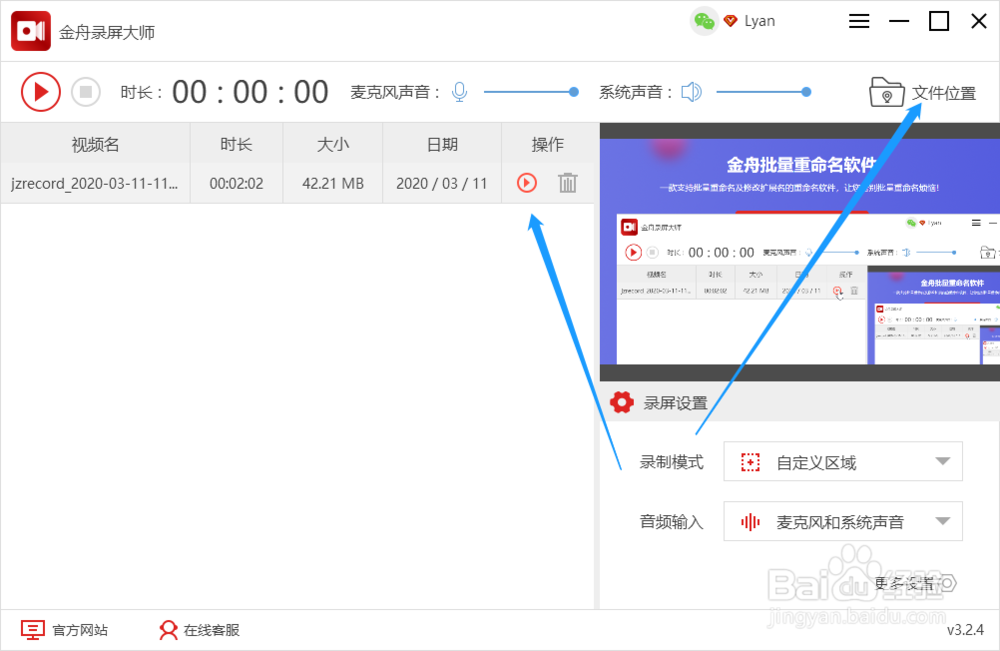
6、第六步、完成录制后,点击播放就可以播放视频了;其中,在右上角可到文件保存路径中查看文件。
时间:2026-05-09 06:37:06
1、第一步、双击打开录屏工具,在软件右下方设定【录屏设置】;根据今天的主题,在“录屏模式”中选择“自定义区域”。
2、第二步、如图,在这里我们可自行设定录屏的大小,点击“确定”即可。
3、第三步、回到软件中,点击左上角的按钮开始录制。
4、第四步、倒计时结束后,启动录屏。
5、第五步、如下图箭头指示,录制过程中,我们可以在以下两个悬浮窗口中随时暂停/结束录制。
6、第六步、完成录制后,点击播放就可以播放视频了;其中,在右上角可到文件保存路径中查看文件。
