1、在Win10桌面空白处点击鼠标右键,然后选择新建-》快捷方式;

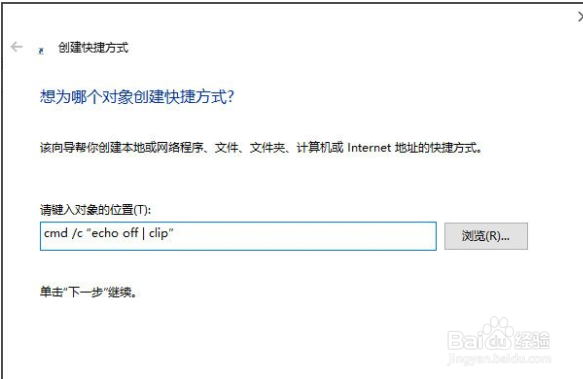
2、然后在在键入对象的位置中输入:cmd /c “echo off | clip” (可以直接复制这个粘贴),完成后点击下方的“下一步”;
3、接下来命名为“清空剪贴板”,然后点击底部的“完成”;

4、最后在桌面中,就可以看到一个“清空剪贴板”的运行命令了,双击运行即可情况Win10剪贴板。

5、除了以上这个方面,有时候还可以通过结束任务管理器、重启电脑等方式来清空剪切板。

1、方法/步骤
1、在Win10桌面空白处点击鼠标右键,然后选择新建-》快捷方式;
2、然后在在键入对象的位置中输入:cmd /c “echo off | clip” (可以直接复制这个粘贴),完成后点击下方的“下一步”;
3、接下来命名为“清空剪贴板”,然后点击底部的“完成”;
4、最后在桌面中,就可以看到一个“清空剪贴板”的运行命令了,双击运行即可情况Win10剪贴板。
5、除了以上这个方面,有时候还可以通过结束任务管理器、重启电脑等方式来清空剪切板
