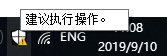
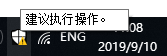
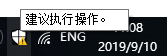
1、日常使用计算机时,如果在状态栏中Windows 安全中心(Windows Defender)提示黄色感叹号,鼠标指向图标时,提示“建议执行操作”,如图:
2、您可以尝试以下方法解决问题:
3、方法一(安全中心内有黄色感叹号)
4、1.点击状态栏Windows 安全中心图标进入Windows安全中心。
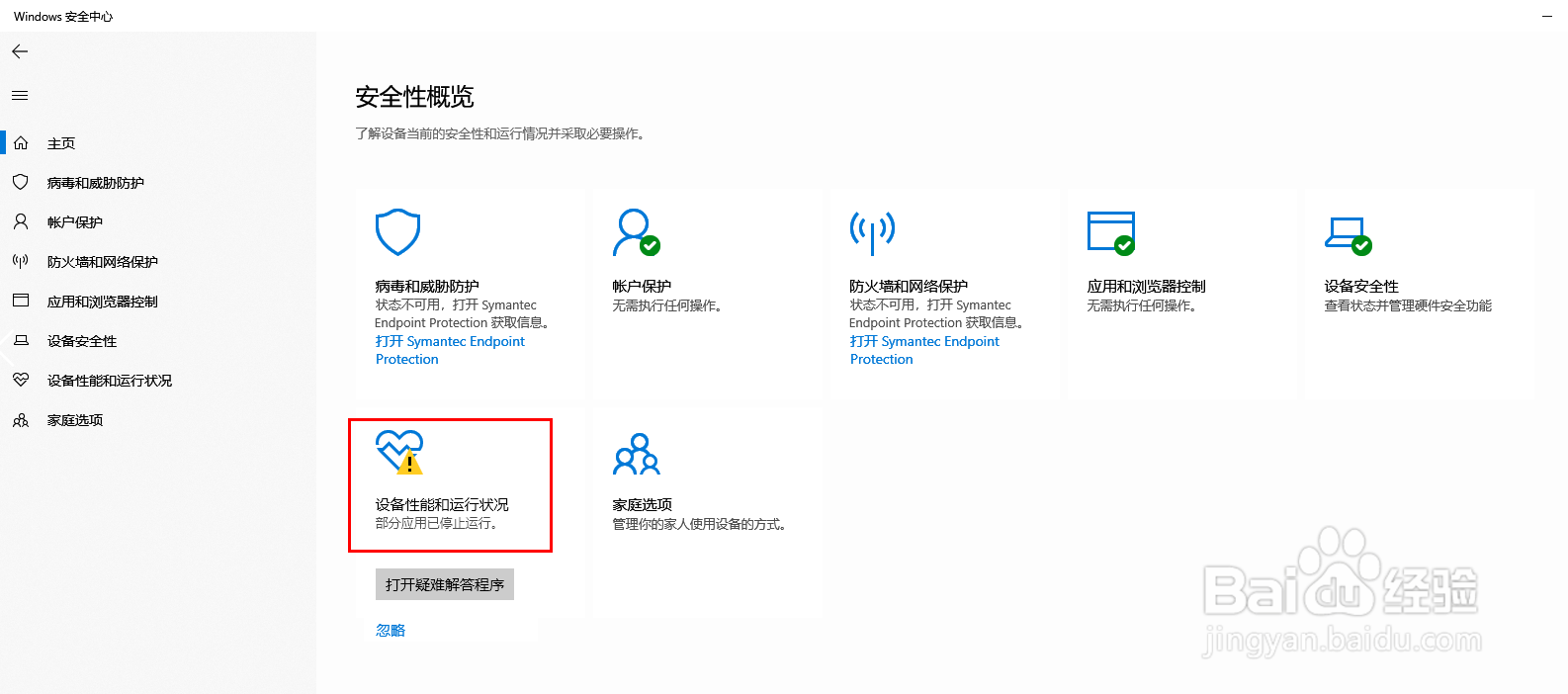
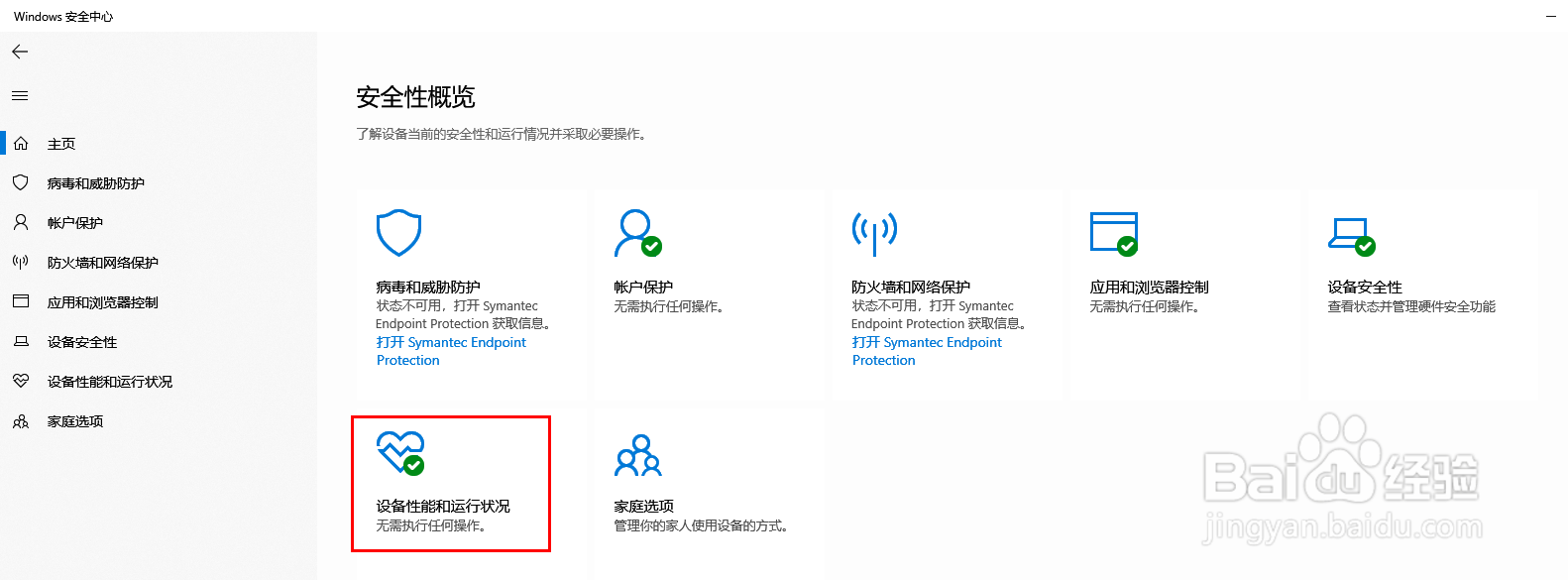
5、2.点击出现黄色感叹号的设备性能和运行状况。
6、3.查看具体故障问题,并点击打开疑难解答程序。
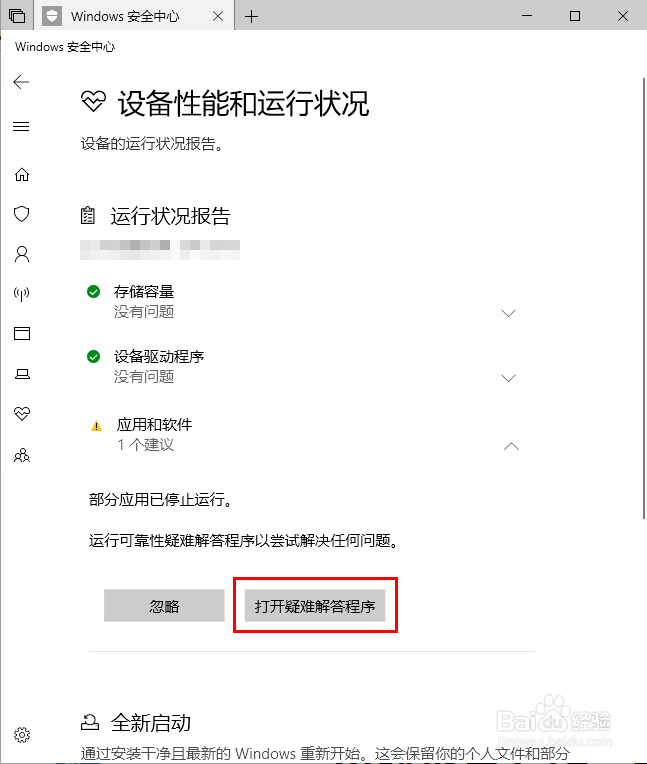
7、4.根据检测结果,完成故障修复。
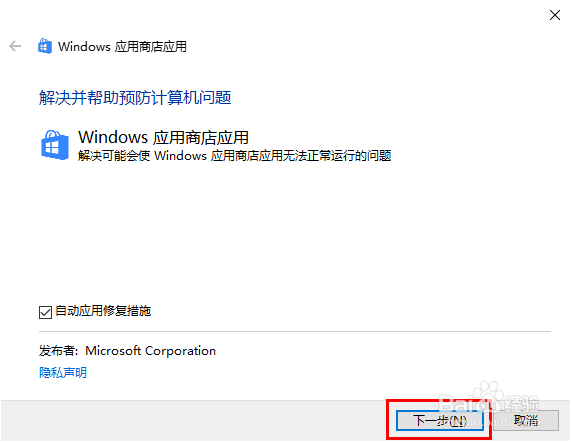

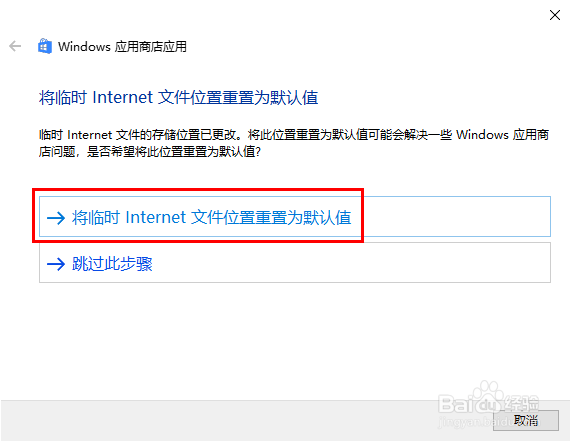
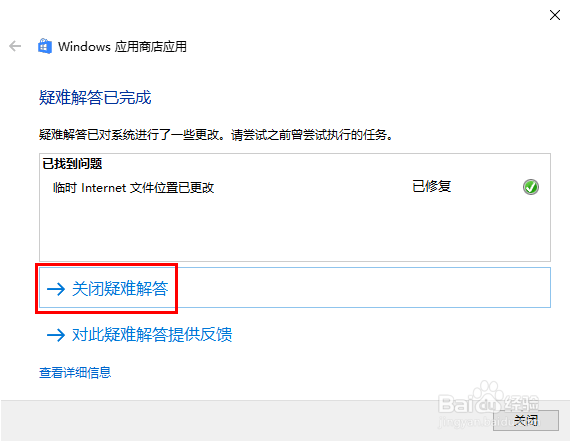
8、5.再次查看Windows 安全中心,黄色感叹号提示消失。
9、方法二(安全中心内无黄色感叹号)
10、1.点击状态栏Windows 安全中心图标进入Windows安全中心。
11、2.发现安全中心没有需要修复的项目。
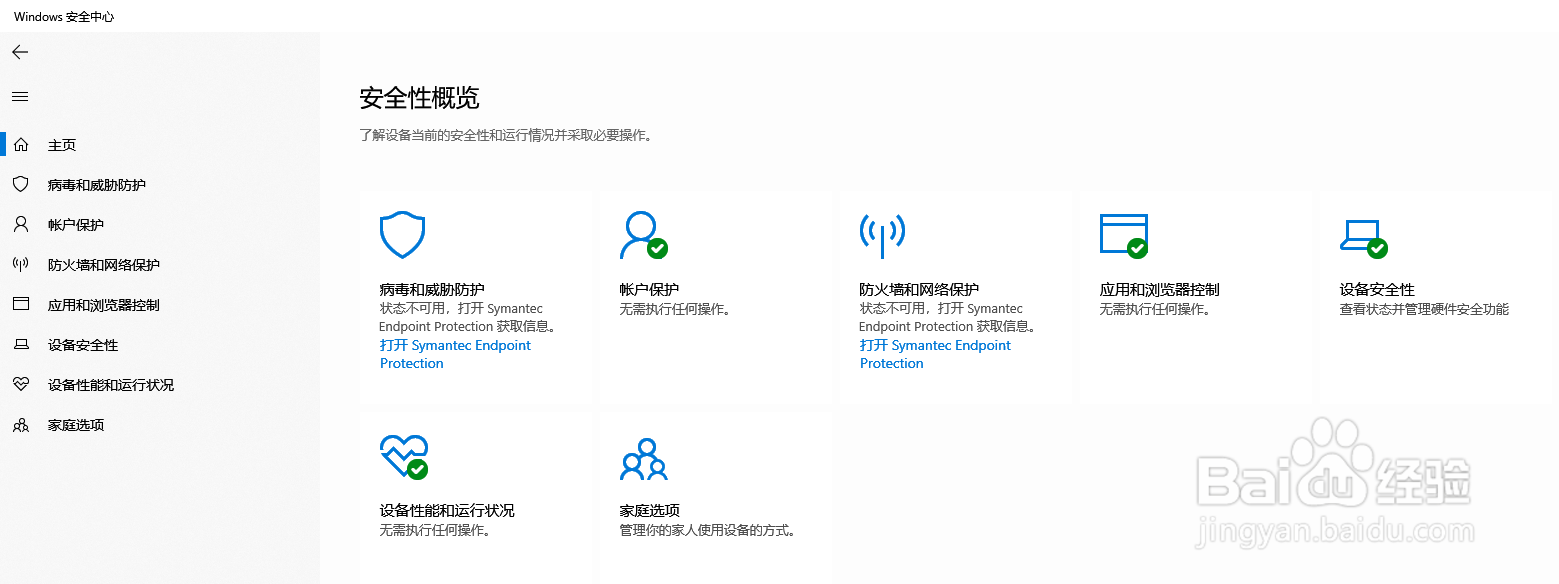
12、3.尝试清除图标缓存。
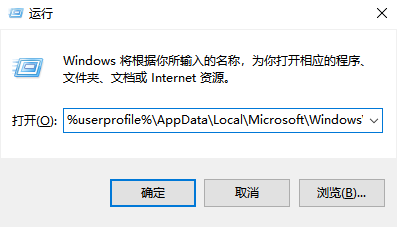
13、按下组合键“Win+R”打开运行,输入“%userprofile%\AppData\Local\Microsoft\Windows\Explorer”。
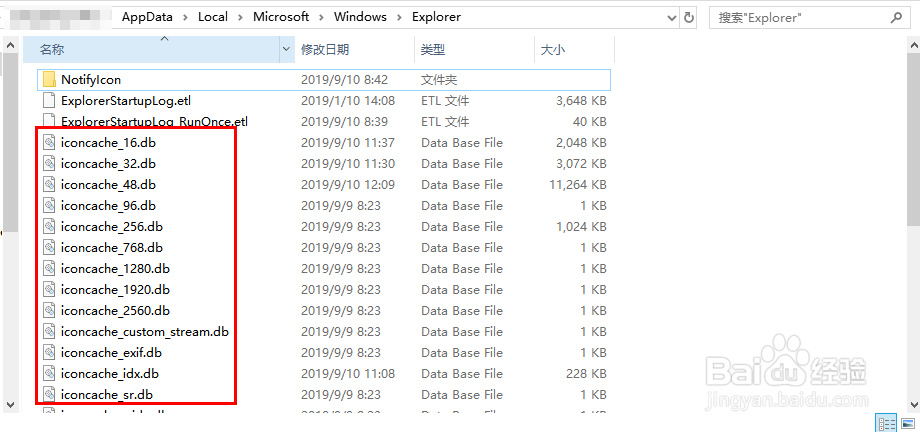
14、4.在打开的文件夹中您会看到 iconcache_32.db、iconcache_48.db、iconcache_96.db、iconcache_256.db、 iconcache_1024.db、iconcache_1280.db、iconcache_1600.db、iconcache_1920.db、 iconcache_2560.db、iconcache_exif.db、iconcache_idx.db、iconcache_sr.db、 iconcache_wide.dd、iconcache_wide_alternate.db 这样的文件。
15、将这些文件全部删除,就可以重建 Windows 10 图标缓存了。
16、5.如果 Windows 资源管理器正在使用当前文件,可能会导致部分文件无法删除,Windows 安全中心的图标还是显示黄色感叹号。
17、此时请在桌面点击右键,新建文本文档。
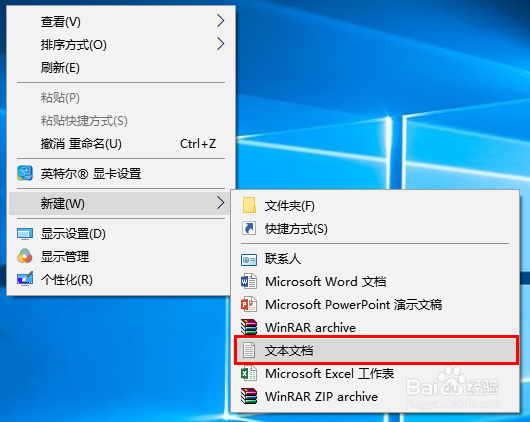
18、6.打开新建的文本文档,将以下代码复制粘贴,然后点击文件 > 保存。
19、cd /d %userprofile%\AppData\Local\Microsoft\Windows\Explorer
20、taskkill /f /im explorer.exe
21、attrib -h iconcache_*.db
22、del iconcache_*.db /a
23、start explorer
24、pause
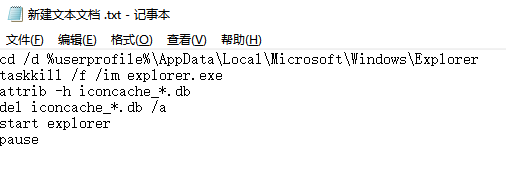
25、7.将文本文档重命名为.bat文件。(如果看不到文件扩展名,请按下组合键“Win+E”打开文件资源管理器,点击查看,将文件扩展名勾选。)
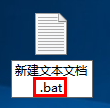
26、8.右键点击文件,选择以管理员身份运行。

27、9.执行以上批处理会重启资源管理器,因此桌面会消失一下。执行完之后 Windows 10 图标缓存数据库就被删除了,然后 Windows 10 会自动为我们重建图标缓存。
1、请仔细阅读以上步骤,一定可以解决你的问题
