WPS 文字加链接到互联网上某一张图片

 时间:2024-10-31 02:16:51

1、新建一个wps文档;如下图:

WPS 文字加链接到互联网上某一张图片

2、输入一段文字:比如:书山有路勤为径,学海无涯苦作舟。如下图:

WPS 文字加链接到互联网上某一张图片

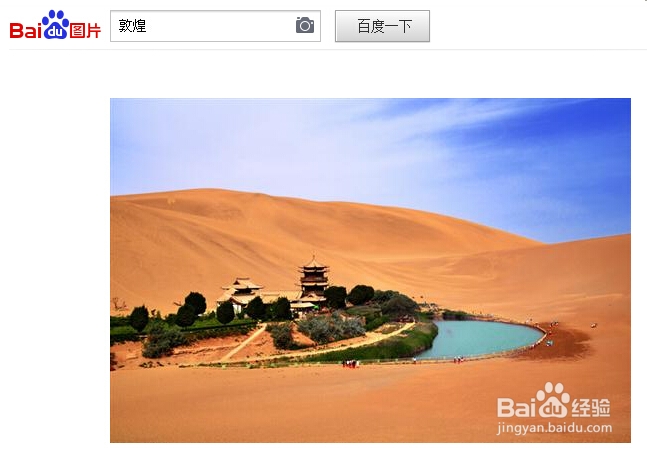
3、比如我想将百度图片中的敦煌月牙泉这张照片连接到这段文字上;如下图:

WPS 文字加链接到互联网上某一张图片

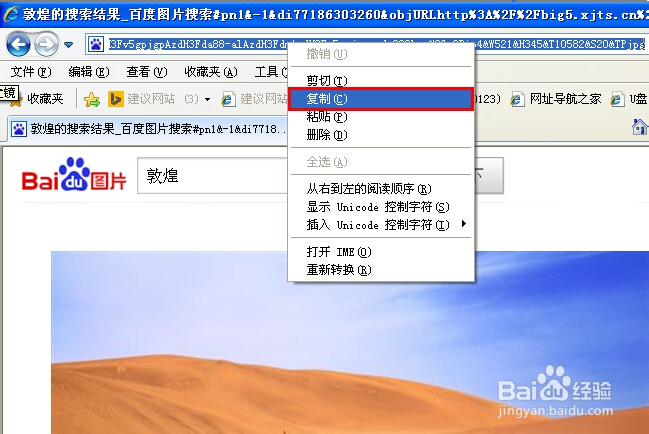
4、点击选中地址栏网址;如下图:

WPS 文字加链接到互联网上某一张图片

5、在选中的网址上,鼠标右键,选择复制;如下图:

WPS 文字加链接到互联网上某一张图片

6、将鼠标光标,放到开始位置,按下鼠标左键,向右拖动,选中文字;如下图:

WPS 文字加链接到互联网上某一张图片

7、在选中的文字上,鼠标右键,选择超链接;如下图:

WPS 文字加链接到互联网上某一张图片

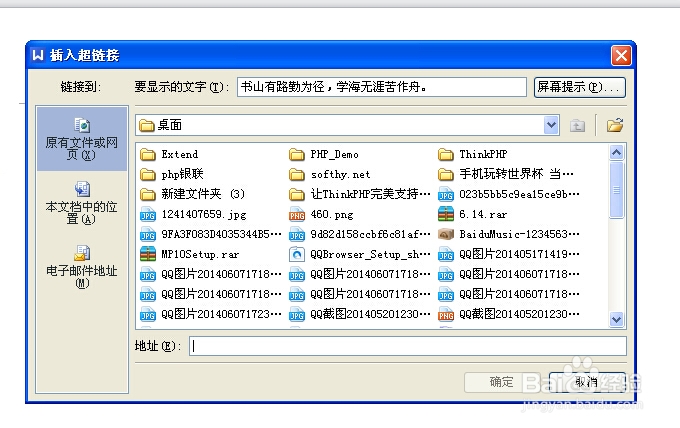
8、弹出,插入超链接提示框;如下图:

WPS 文字加链接到互联网上某一张图片

9、然后,在地址栏,粘贴刚才复制的图片地址;如下图:

WPS 文字加链接到互联网上某一张图片

10、粘贴后,点击确定按钮;如下图:

WPS 文字加链接到互联网上某一张图片

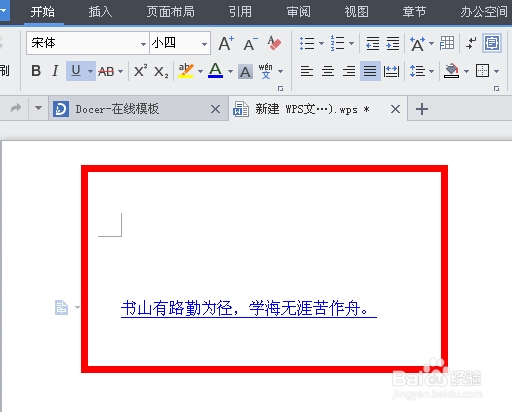
11、文字变成蓝色,并且下边出现蓝色下划线。给文字加图片外链成功;如下图:
WPS 文字加链接到互联网上某一张图片
  • 在WPS文档中怎样给图片添加超链接
  • WPS技巧之如何解决表格筛选后图片重叠的问题
  • wps表格图片怎么组合
  • WPS文档中如何对图片添加超链接
  • WPS表格怎么调图片为嵌入式
  • 热门搜索
    怎么显示文件后缀名 色盲怎么办 律师事务所简介 闺蜜昵称大全 qq说说大全带图片 屈原简介 幽默故事大全爆笑 牛简笔画图片大全 柳永简介 读书笔记大全400字