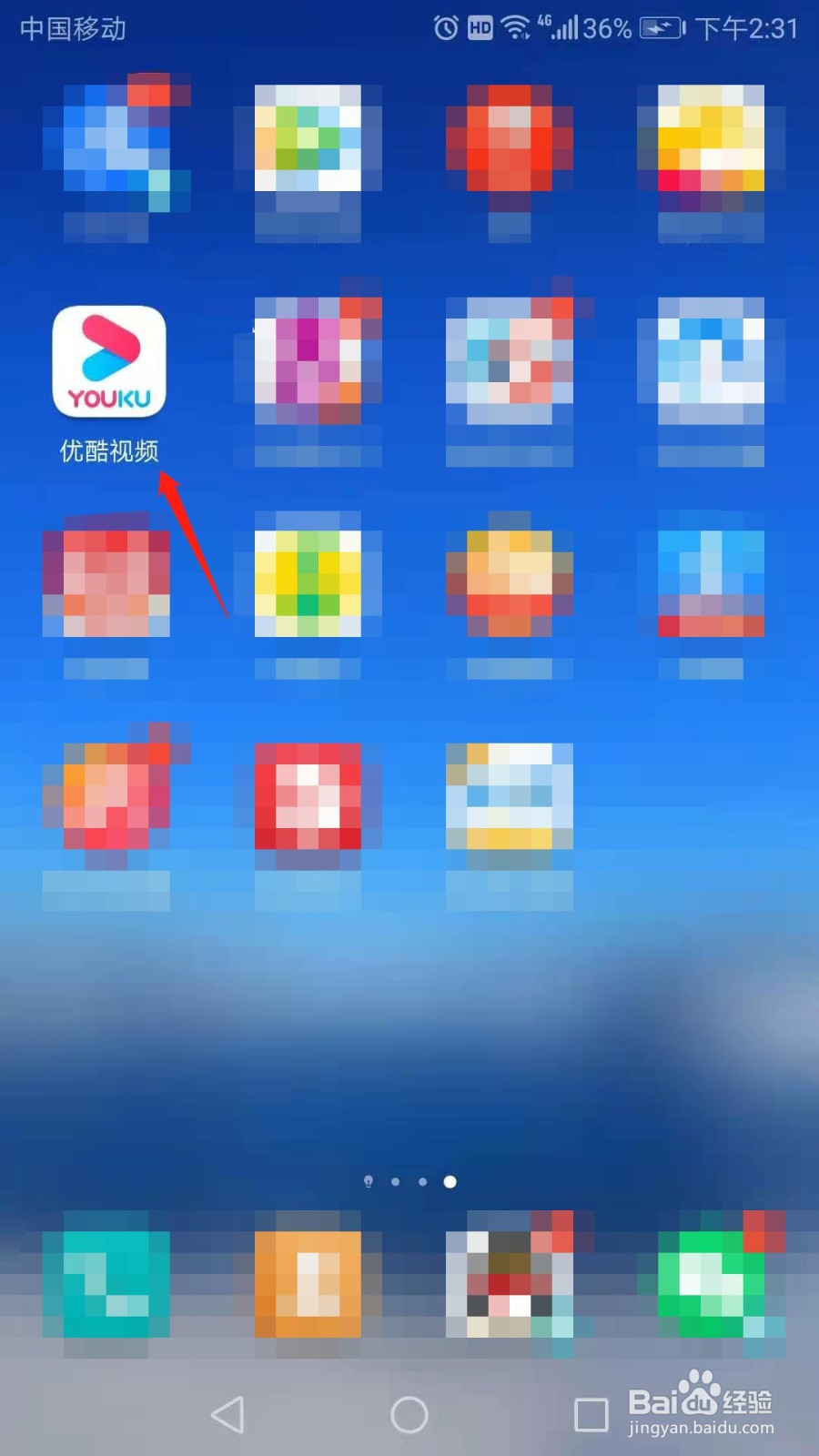
1、运行并且登录手机【优酷视频】app,进入后点击右下方【我的】。

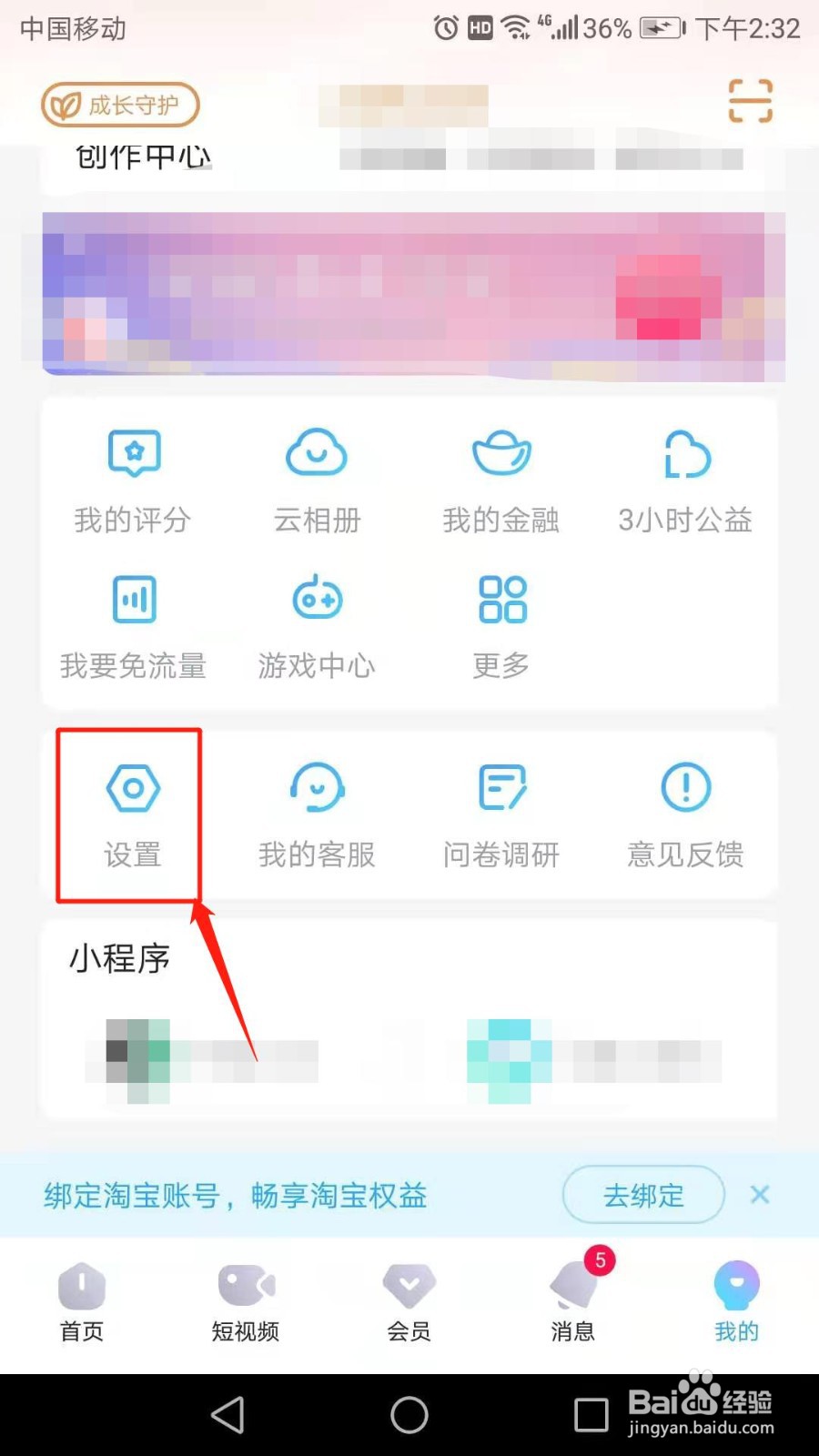
2、进入后,向上滑动页面,找到设置。

3、点击页面中【设置】的选项。
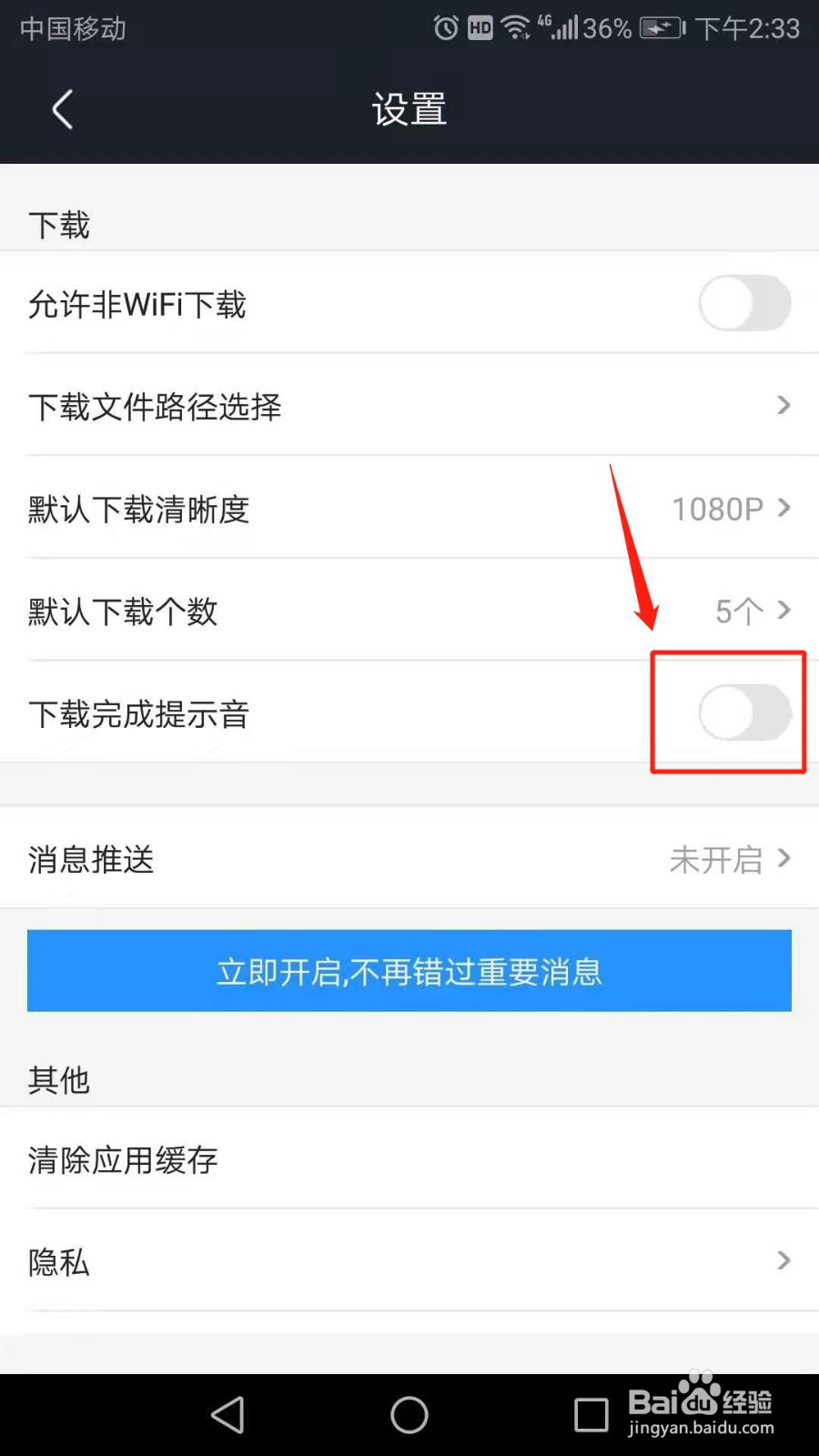
4、向上滑动设置页面,找到下载完成提示音。

5、点击【下载完成提示音】的灰色开关。
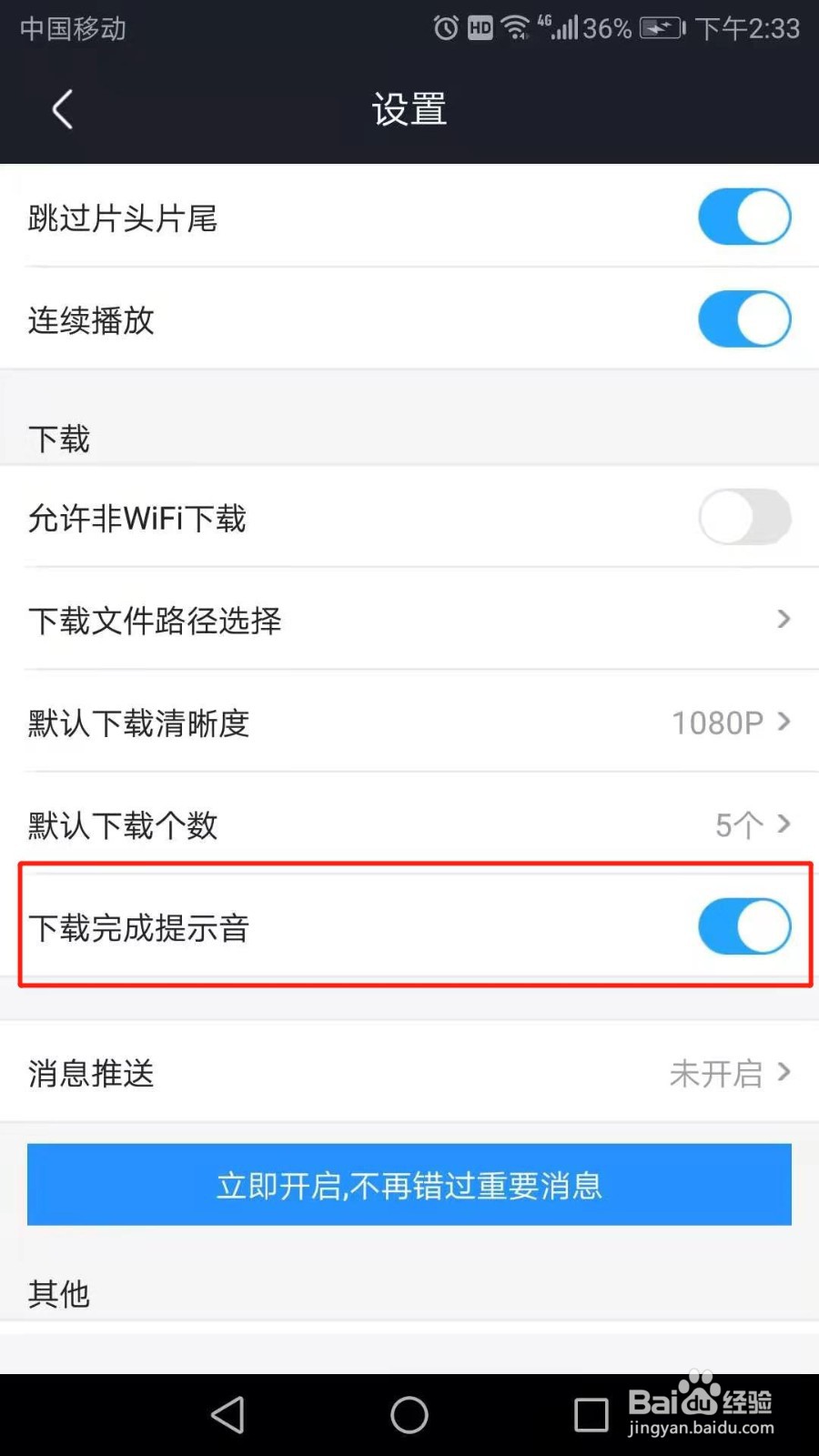
6、开关打开,已开启【下载完成提示音】。
时间:2026-04-21 21:32:07
1、运行并且登录手机【优酷视频】app,进入后点击右下方【我的】。
2、进入后,向上滑动页面,找到设置。
3、点击页面中【设置】的选项。
4、向上滑动设置页面,找到下载完成提示音。
5、点击【下载完成提示音】的灰色开关。
6、开关打开,已开启【下载完成提示音】。
