1、打开ppt,进入其主界面;

2、将单击此处添加标题和副标题两个输入框删除;

3、点击插入菜单,选择smartart工具;

4、在选择smartart图形页面找到循环,点击连续循环,按确定;

5、插入一个连续循环,可以看出它有五个形状;

6、在要删除的形状上单击左键,选中后按del键将其删除;

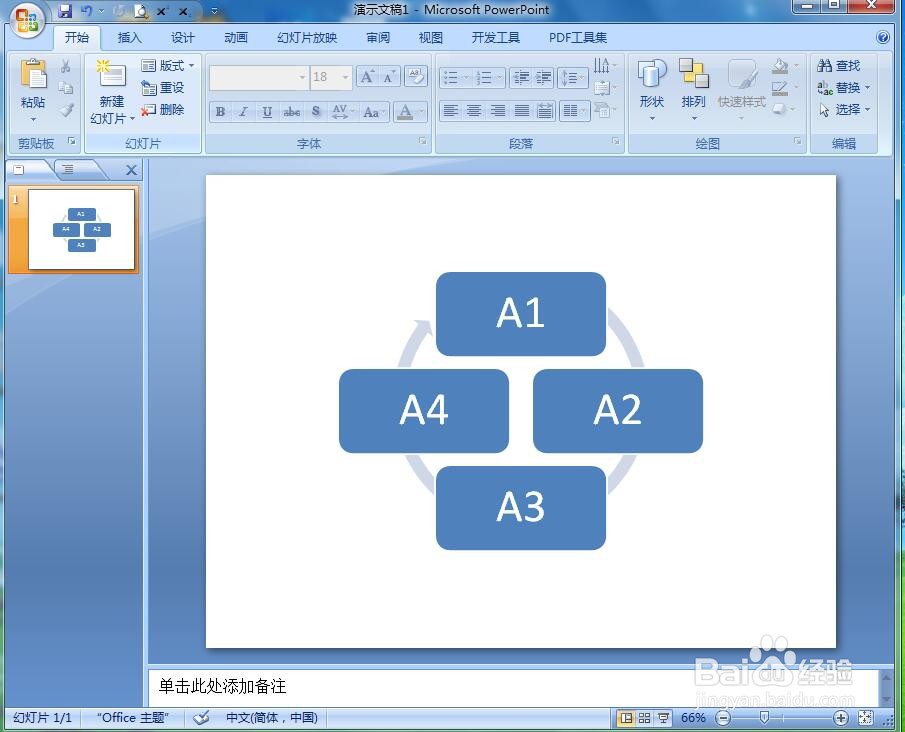
7、在剩下的四个形状中添加文字内容,连续循环就创建好了。
时间:2026-04-27 16:09:22
1、打开ppt,进入其主界面;
2、将单击此处添加标题和副标题两个输入框删除;
3、点击插入菜单,选择smartart工具;
4、在选择smartart图形页面找到循环,点击连续循环,按确定;
5、插入一个连续循环,可以看出它有五个形状;
6、在要删除的形状上单击左键,选中后按del键将其删除;
7、在剩下的四个形状中添加文字内容,连续循环就创建好了。
