1、首先,打开Word,点击邮件选项卡,在功能区中点击创建,点击信封。


2、弹出信封和标签对话框,在收信人地址处按英文格式录入收信人英文地址。

3、在寄信人地址处同样按照英文格式录入寄信人的英文地址。
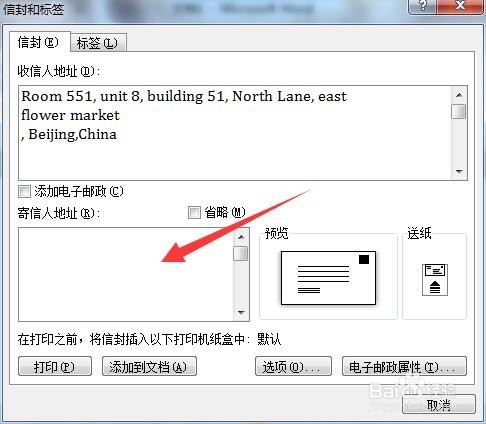
4、再点击选项按钮,弹出信封选项,在信封尺寸处点击,选择需要的国际信函类型。


5、再点击打印选项,选择送纸方式等,点击确定。点击添加到文档。


6、弹出询问是否将新的寄信人地址保存为默认的寄信人地址,点击是或者否。英文信封格式就出来了。


时间:2026-05-04 03:51:43
1、首先,打开Word,点击邮件选项卡,在功能区中点击创建,点击信封。
2、弹出信封和标签对话框,在收信人地址处按英文格式录入收信人英文地址。
3、在寄信人地址处同样按照英文格式录入寄信人的英文地址。
4、再点击选项按钮,弹出信封选项,在信封尺寸处点击,选择需要的国际信函类型。
5、再点击打印选项,选择送纸方式等,点击确定。点击添加到文档。
6、弹出询问是否将新的寄信人地址保存为默认的寄信人地址,点击是或者否。英文信封格式就出来了。
