1、首先,进入官网,为英文界面

2、我们点击左侧的download

3、点开后弹出个菜单

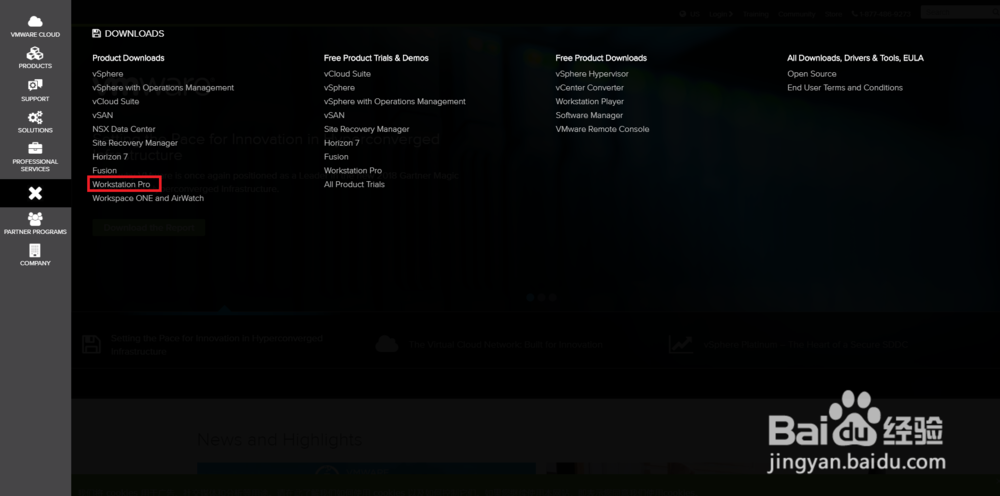
4、点击图中红色方框的文字
5、进入下载页面

6、我么选择windows版

7、点击红色方框的进入下载

8、跳转到另外一个页面

9、然后点击下载,就可以下载安装包了。

时间:2026-04-23 15:57:00
1、首先,进入官网,为英文界面
2、我们点击左侧的download
3、点开后弹出个菜单
4、点击图中红色方框的文字
5、进入下载页面
6、我么选择windows版
7、点击红色方框的进入下载
8、跳转到另外一个页面
9、然后点击下载,就可以下载安装包了。
