Win10网络发现无法启用怎么办 如何启用网络发现

 时间:2024-10-12 04:41:03

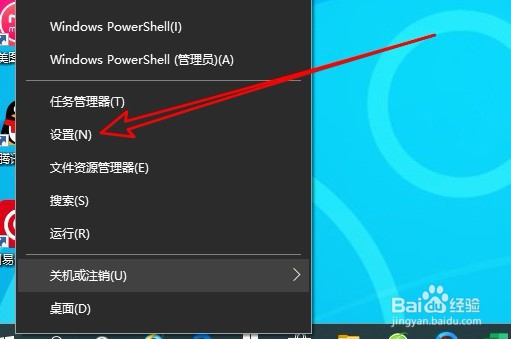
1、首先我们在windows桌面右键点击桌面左下角的开始按钮,在弹出的菜单当中我们选择设置的菜单项。
Win10网络发现无法启用怎么办 如何启用网络发现

2、然后在打开的windows设置窗口当中,找到网络和internet图标。

Win10网络发现无法启用怎么办 如何启用网络发现

3、然后再打开网络和internet窗口当中,我们点击左侧边栏的以太网菜单项。

Win10网络发现无法启用怎么办 如何启用网络发现

4、接着点击右侧的更改高级共享设置的快捷连接。

Win10网络发现无法启用怎么办 如何启用网络发现

5、然后我们在打开的设置页面当中,我们点击专用网络,然后找到网络发现下面的启用网络发现这个选项。

Win10网络发现无法启用怎么办 如何启用网络发现

6、同时还可以勾选启用网络连接设备的自动设置复选框。

Win10网络发现无法启用怎么办 如何启用网络发现

7、用同样的方法我们切换到来宾或公用设置项,然后我们选择启用网络发现这个选项。怎样重新启动电脑之后,我们的电脑就可以启用网络发现功能了。

Win10网络发现无法启用怎么办 如何启用网络发现
  • 访问网上邻居需要用户名和密码解决办法
  • windows无法连接到打印机,拒绝访问
  • Win10正式版Guest来宾账户不见了怎么办
  • XP系统怎么设置共享文件
  • 打印机不能共享0x000006d9
  • 热门搜索
    就像怎么造句 迷你世界飞机怎么做 女人为什么会叫 怎么的拼音 为什么月经量少 微粒贷怎么开通 大写的一到十怎么写 芦怎么组词 电信怎么查流量 微粒贷怎么申请开通