1、先在Word中备好一份表格用以添加斜线表头唷。

2、然后选中开头的一行单元格并单击右键来选择“表格属性”便可。
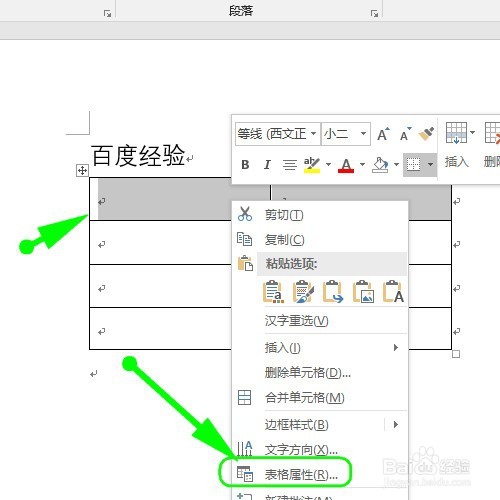
3、如图,点击此处的边框和底纹按钮即可设置斜线表头了唷。
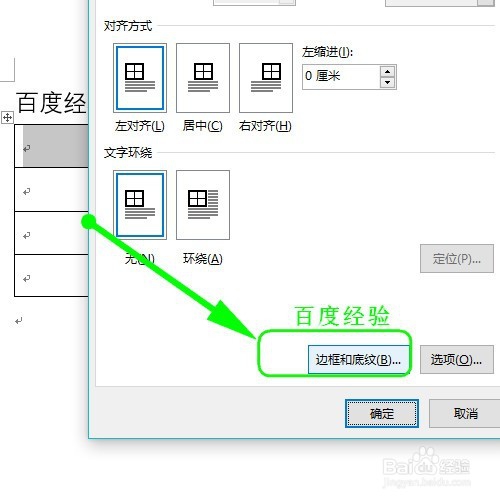
4、这个便是表头单元格斜线的两个设置按钮了唷。

5、接着便能够看到第一行单元格多了斜线了唷。
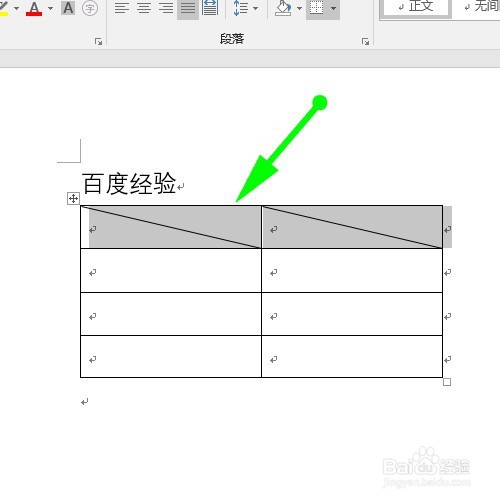
6、还可用直线形状来设置多斜线表头唷。

7、这样表头便变成了三斜线了唷。

8、然后再配以文本框即可在Word中绘制出多斜线表头并配置文字了。

时间:2024-10-12 22:37:16
1、先在Word中备好一份表格用以添加斜线表头唷。
2、然后选中开头的一行单元格并单击右键来选择“表格属性”便可。
3、如图,点击此处的边框和底纹按钮即可设置斜线表头了唷。
4、这个便是表头单元格斜线的两个设置按钮了唷。
5、接着便能够看到第一行单元格多了斜线了唷。
6、还可用直线形状来设置多斜线表头唷。
7、这样表头便变成了三斜线了唷。
8、然后再配以文本框即可在Word中绘制出多斜线表头并配置文字了。
