1、如下图所示,点击插入,点击下方图片。插入手指和玩具的卡通图片。

2、点击手指图片,点击添加效果,旋转自由曲线。
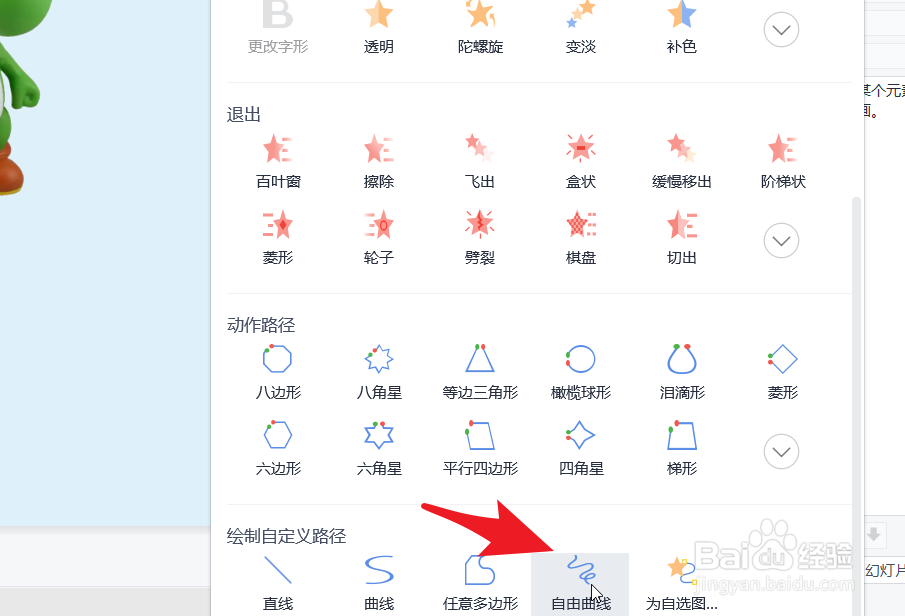
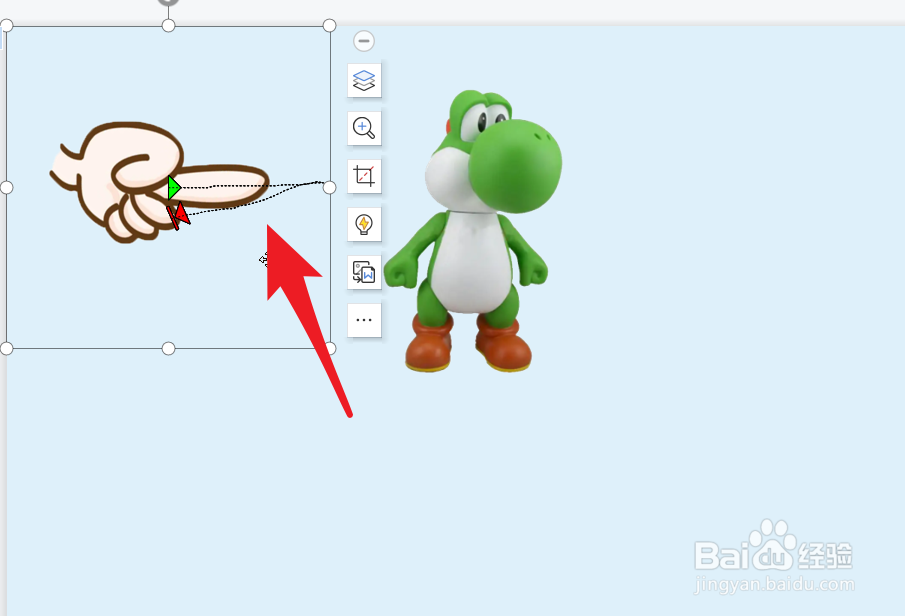
3、鼠标光标变成铅笔,绘制一个出去又回来的路径。调整长度使手指能碰到玩具。
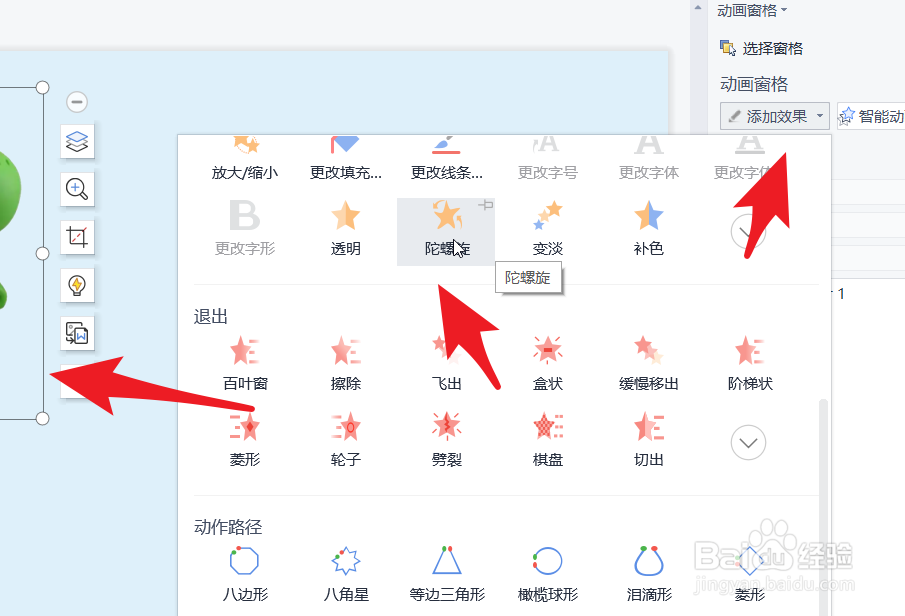
4、点击玩具,在添加效果列表中旋转“陀螺旋”。
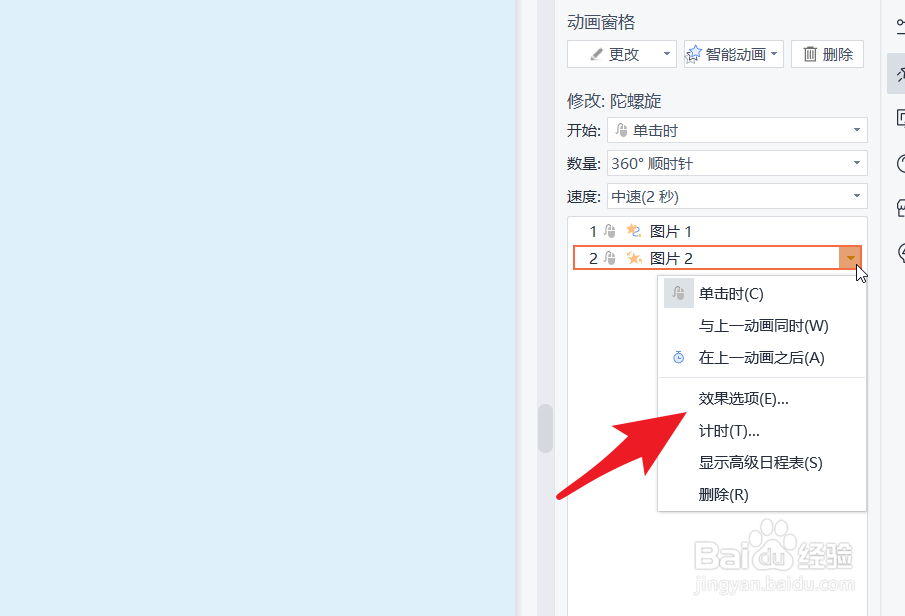
5、效果添加完成后点击后就的三角形,进入“效果选项”设置。
6、点击效果选项卡,设置“90度顺时针”。
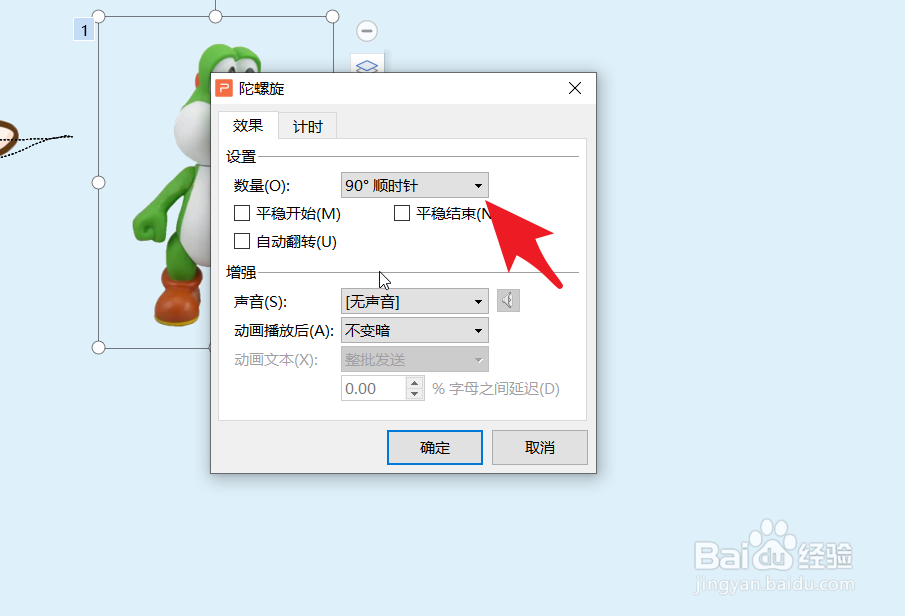
7、点击计时选项卡,设置“在上一动画之后”。点击确定,得到简介中的效果。


时间:2026-04-22 04:52:59
1、如下图所示,点击插入,点击下方图片。插入手指和玩具的卡通图片。
2、点击手指图片,点击添加效果,旋转自由曲线。
3、鼠标光标变成铅笔,绘制一个出去又回来的路径。调整长度使手指能碰到玩具。
4、点击玩具,在添加效果列表中旋转“陀螺旋”。
5、效果添加完成后点击后就的三角形,进入“效果选项”设置。
6、点击效果选项卡,设置“90度顺时针”。
7、点击计时选项卡,设置“在上一动画之后”。点击确定,得到简介中的效果。
