Word2013中怎样设置首字下沉

 时间:2024-10-12 19:33:04

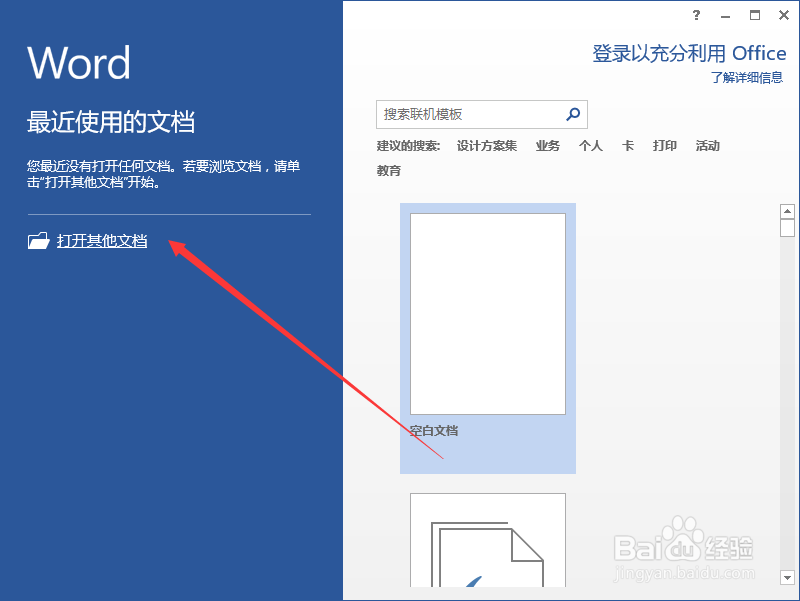
1、一、在电脑桌面的Word2013文档程序图标上双击鼠标左键,将其打开运行。并打开需要编辑打印的文档。如图所示;
Word2013中怎样设置首字下沉

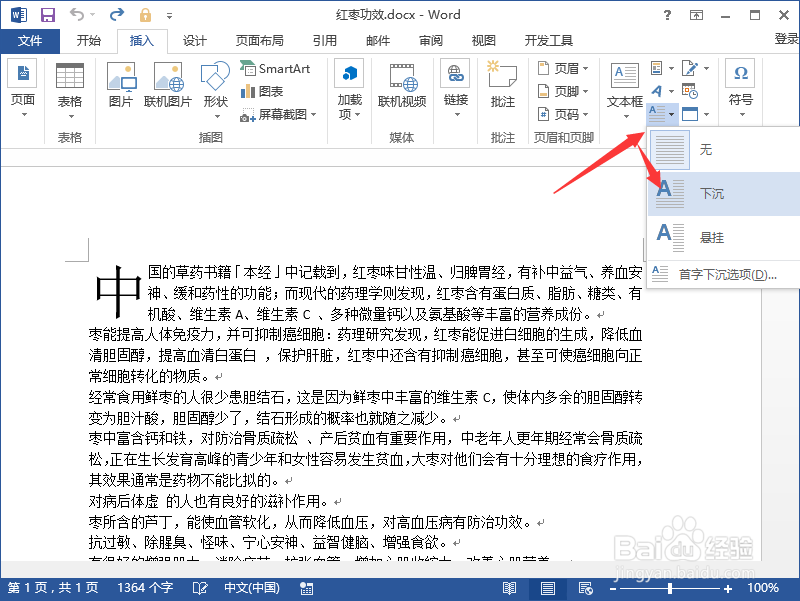
2、二、在打开的Word2013文档窗口中,打开菜单栏的“插入”选项卡。如图所示;

Word2013中怎样设置首字下沉

3、三、在“插入”选项卡中,依次点击“文本”区域中的“首字下沉”-->“下沉”命令选项。如图所示;
Word2013中怎样设置首字下沉

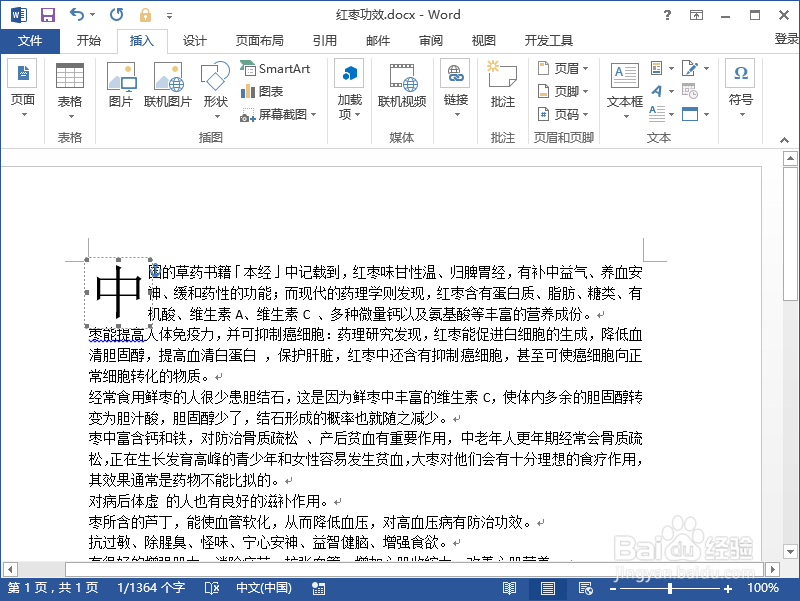
4、四、回到Word编辑区域,可以看到设置首字下沉后的效果。如图所示;

Word2013中怎样设置首字下沉

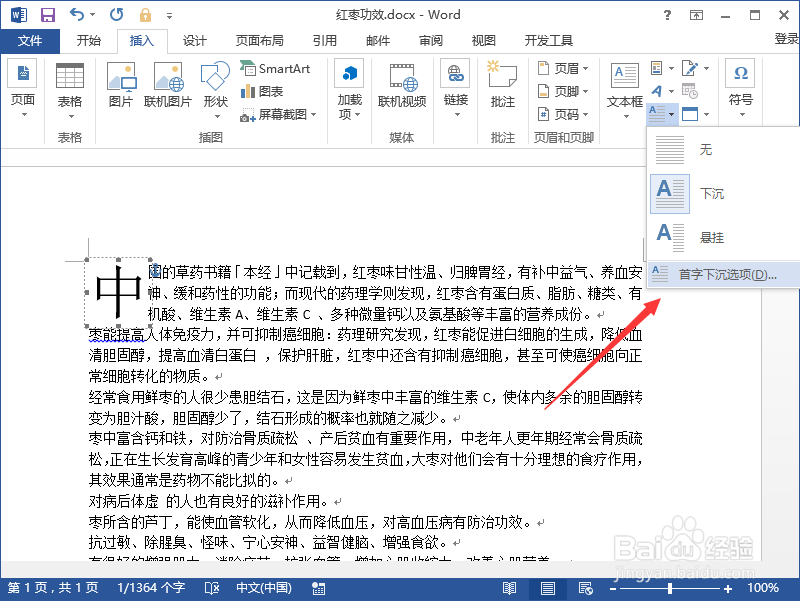
5、五、还可以点击“首字下沉”-->“首字下沉选项”命令选项。如图所示;

Word2013中怎样设置首字下沉

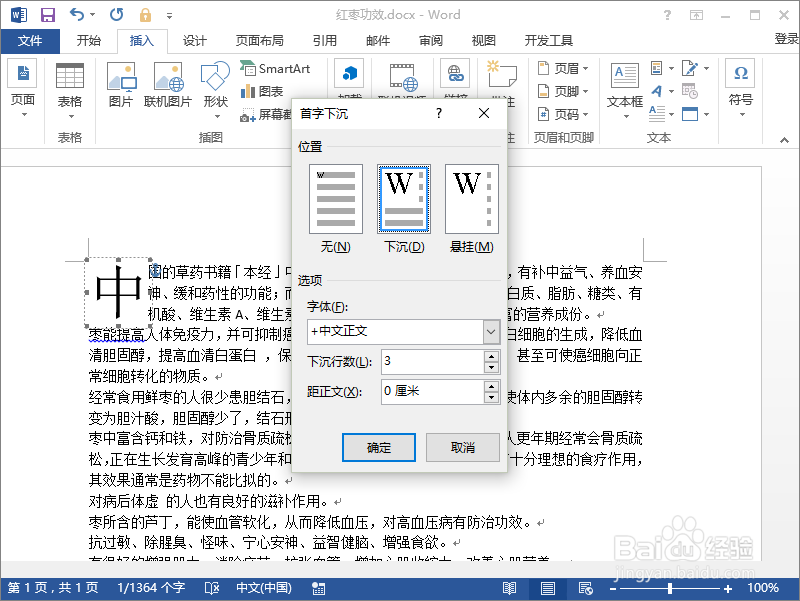
6、六、这个时候会弹出“首字下沉”对话框。如图所示;

Word2013中怎样设置首字下沉

7、七、在首字下沉对话框中,选择“悬挂”再设置其他参数,而后点击“确定”按钮。如图所示;

Word2013中怎样设置首字下沉

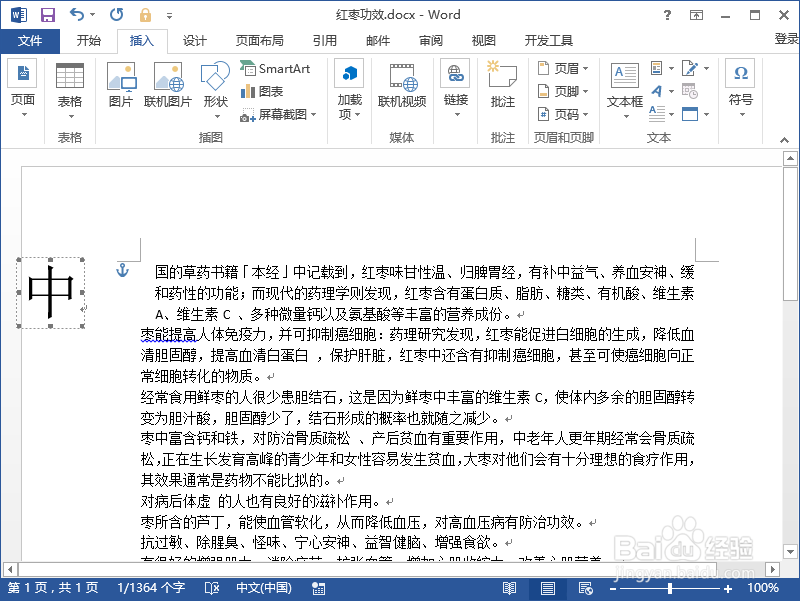
8、八、回到Word中,即可看到设置“悬挂”后的效果。如图所示;

Word2013中怎样设置首字下沉
  • word文档怎么使用单删除线?
  • Word中怎么为文字或段落添加底纹
  • 如何在Word中设置形状轮廓
  • word怎么插入淡色0.60的蓝色
  • word文档字符间距加宽怎么设置
  • 热门搜索
    手机怎么连接电视 仄怎么读 霜是怎么形成的 嗣怎么读 面食小吃做法大全 嚼槟榔脸变大怎么恢复 light怎么读 美图秀秀怎么换背景 墨鱼干怎么泡发 准考证怎么打印