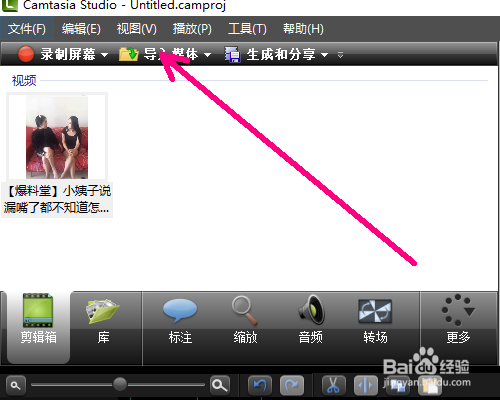
怎样用CS分割视频文件

 时间:2026-02-14 02:53:22

1、首先如果你的电脑里面没有这款软件请先下载这款软件百度搜索Camtasia Studio 8.6
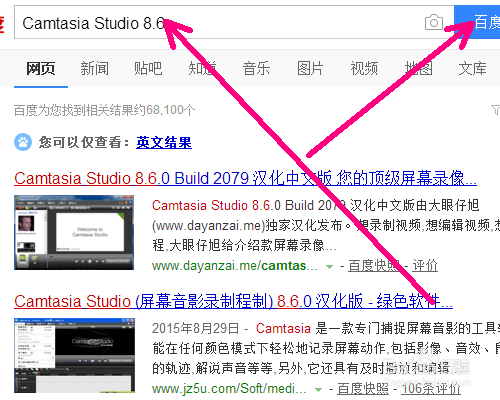
怎样用CS分割视频文件

2、下载完成之后请参考本人以前的经验安装软件这里不再讲解

怎样用CS分割视频文件

3、软件安装完成之后导入你需要分割的视频也可以是你制作之后的视频需要将视频添加到时间轴
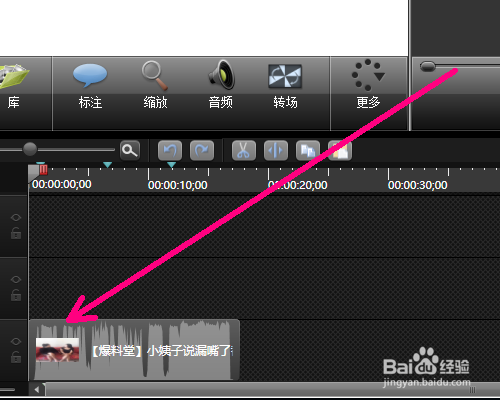
怎样用CS分割视频文件

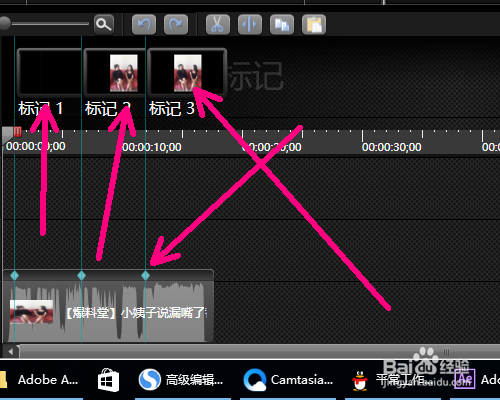
4、将视频添加到时间轴之后找到时间轴左上角齿轮标志下面的三角选择显示标记视图
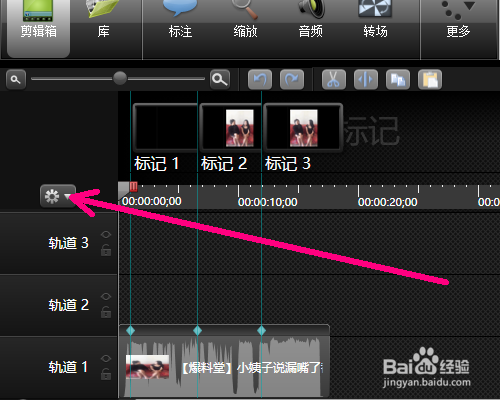
怎样用CS分割视频文件

5、将鼠标移动到时间轴上就会有一条蓝色的添加标注点的线根据自己的需要选择时间段进行标记
怎样用CS分割视频文件

6、感觉自己的视频分割完成之后点击生成和分享输出视频也可以是音频或者GIF动画的格式

怎样用CS分割视频文件

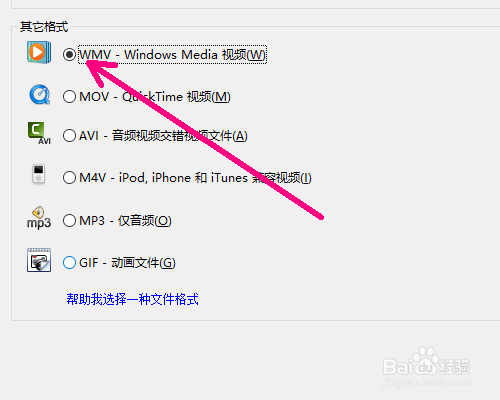
7、我们选择自定义生成有的格式可能不支持这样的方式输出

怎样用CS分割视频文件

8、然后我们一直选择下一步就可以啦也可以添加自己的水印道理这一步请大家看清楚打钩的选项然后选择输出文件夹就可以了
怎样用CS分割视频文件

怎样用CS分割视频文件

  • 万彩动画大师怎么导出视频
  • 怎样用Camtasia Studio制作微课?
  • 在格式工厂中怎样将Mp4格式视频转为Flv格式
  • 如何利用ppt制作花瓣飘落动画
  • camtasia光标效果怎么弄
  • 热门搜索
    奈何boss又如何 dnf扭曲世界的次元在哪里 爱情公寓在哪里拍的 如何养肝护肝 不发工资去哪里投诉 无线路由器密码怎么改 偏旁怎么打 如何舌吻 如何录制视频 微信小视频怎么保存