excel表格怎么排序

 时间:2026-02-14 11:19:02

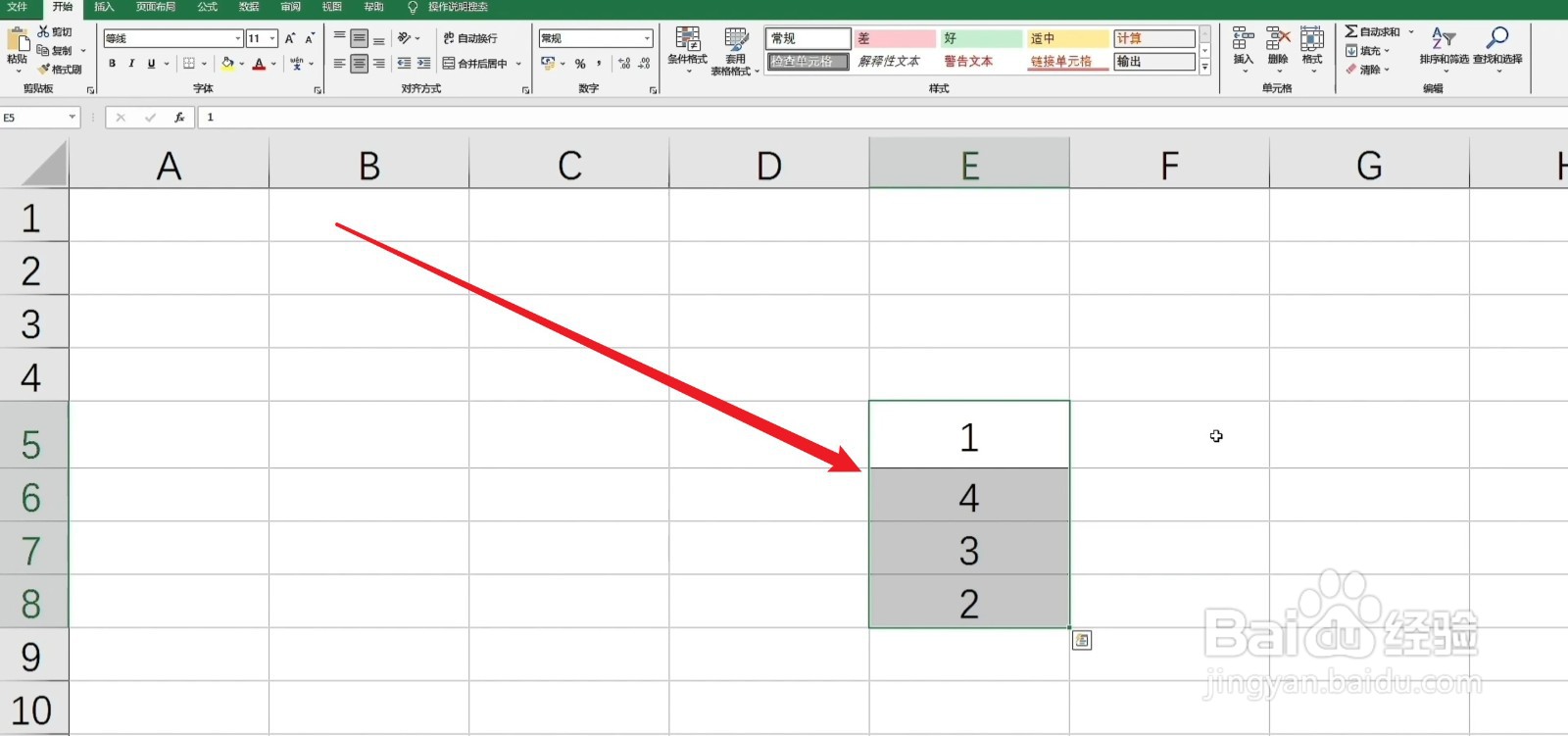
1、选中内容

在Excel中,左键单击鼠标,拖动选中需要排序的单元格。

excel表格怎么排序

2、点击排序和筛选

选中单元格后,点击菜单栏里的“排序和筛选”,展开下拉菜单。

excel表格怎么排序

3、选中升序或降序

在下拉菜单中,点击升序或降序,就可以进行排序了。

excel表格怎么排序

1、选中内容

在Excel中,左键单击鼠标,拖动选中需要排序的内容。

excel表格怎么排序

2、右键单击

选中单元格后,鼠标右键单击,打开它的下拉菜单。

excel表格怎么排序

3、点击排序

在下拉菜单里面,点击排序选项,再点击升序或降序即可。

excel表格怎么排序

1、选中内容

在Excel中,左键单击鼠标,拖动选中需要排序的内容。

excel表格怎么排序

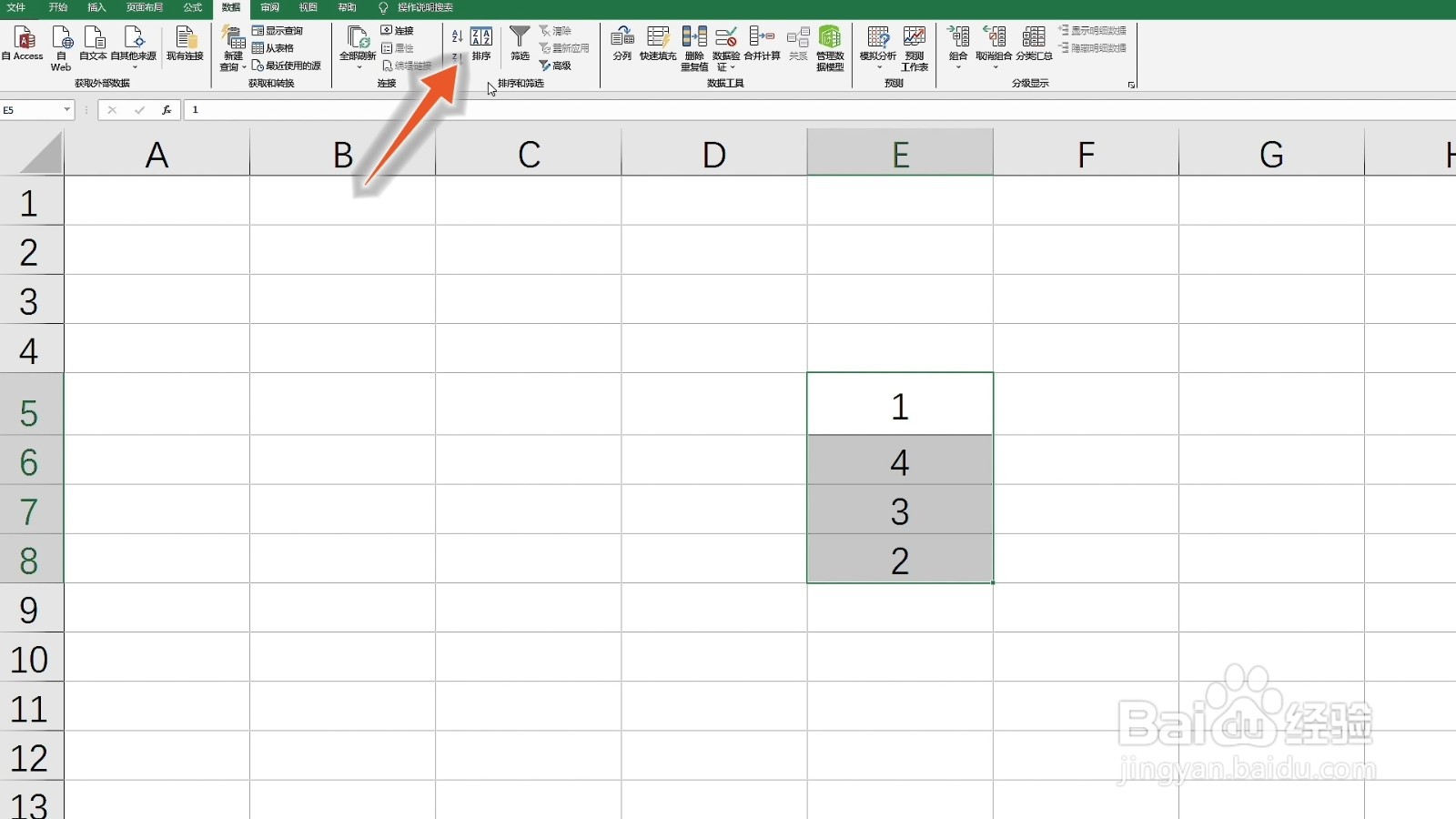
2、点击数据

在上方的选项卡界面里,点击“数据”,进入数据功能区。

excel表格怎么排序

3、点击排序

在数据功能区界面里,点击排序,选择升序或降序即可。

excel表格怎么排序

  • Excel如何排序?
  • excel表格怎么排序
  • Excel排序怎么排
  • Excel数据怎么排序
  • 表格怎么排序
  • 热门搜索
    岳阳楼简介 身分证大全 鲈鱼的做法大全 小孩睡觉磨牙是怎么回事 影视大全在线观看免费观看 顺辉瓷砖怎么样 重庆简介 白鹿原简介 历史古装剧电视剧大全 宝骏汽车怎么样