Word文档中怎样隐藏下划线上的文字?

 时间:2026-02-12 01:00:19

1、打开Word,建立空白文档。

Word文档中怎样隐藏下划线上的文字?

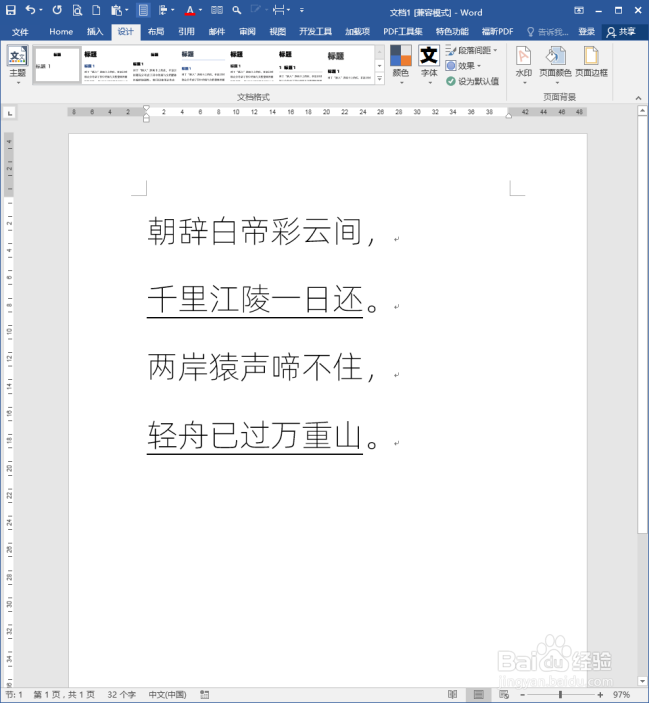
2、在文档中录入类似于试卷的内容。其中带下划线的内容是答案。

Word文档中怎样隐藏下划线上的文字?

3、现在需要实现的效果如图所示,把带有下划线的文字进行隐藏显示打印出空白。

Word文档中怎样隐藏下划线上的文字?

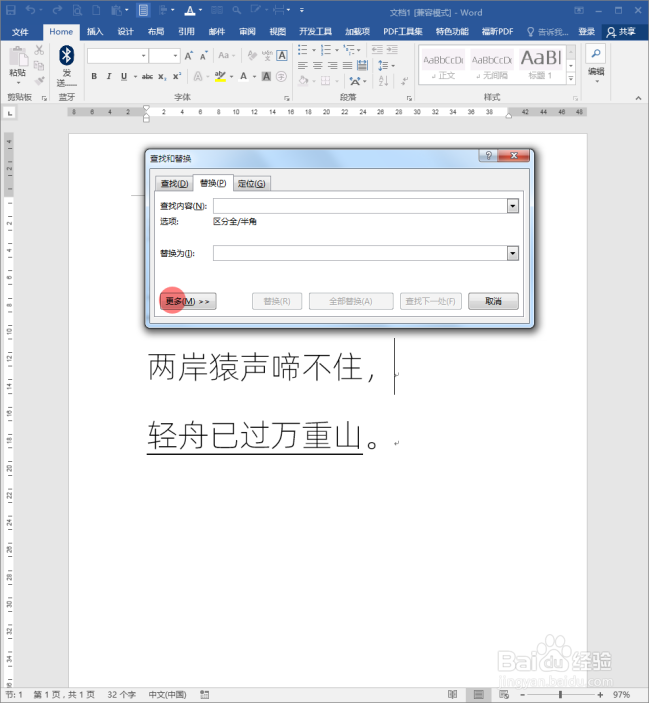
4、执行【替换】。

Word文档中怎样隐藏下划线上的文字?

5、在【查找和替换】窗口中,点击【更多】,显示出更多功能菜单。

Word文档中怎样隐藏下划线上的文字?

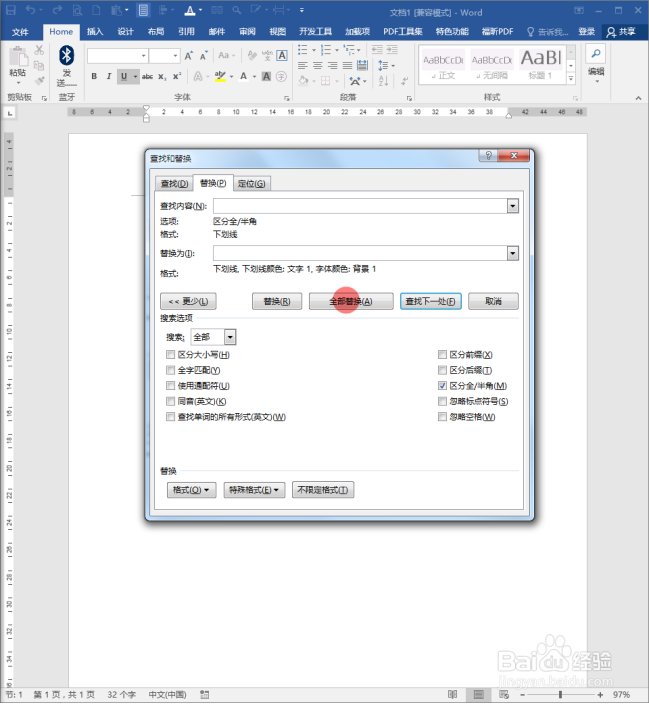
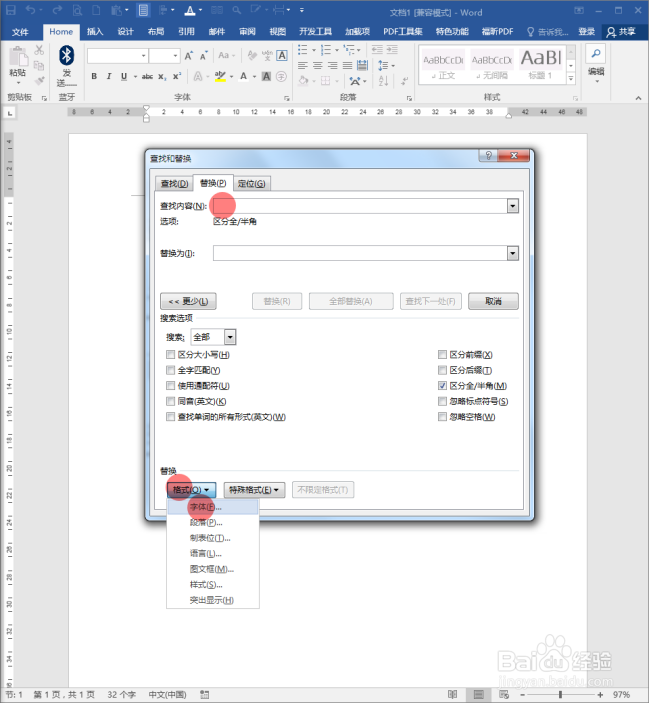
6、将光标置于【查找内容】中,但是不输入任何文字内容。点击【格式】【字体】。
Word文档中怎样隐藏下划线上的文字?

7、在【下划线线型】中选择文档中使用的直线型下划线。

Word文档中怎样隐藏下划线上的文字?

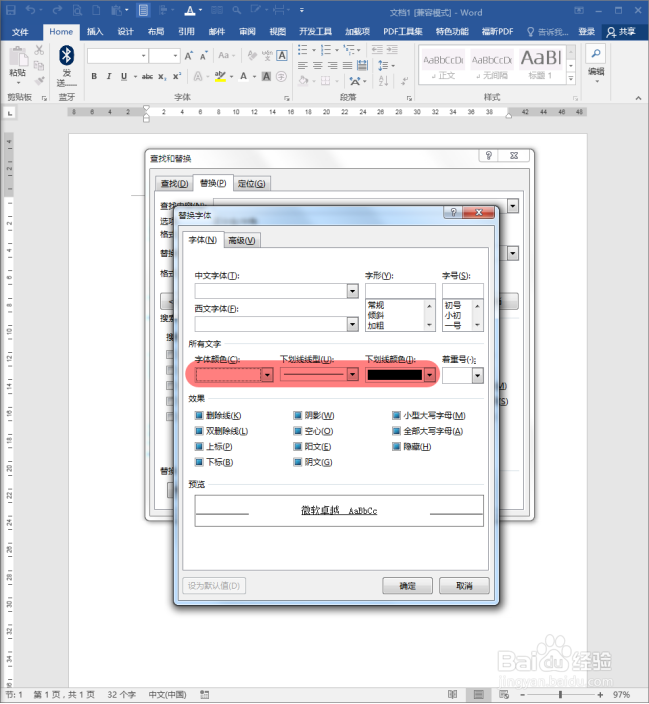
8、接着将光标置于【替换为】中,同样不输入任何文字内容,点击【格式】【字体】。

Word文档中怎样隐藏下划线上的文字?

9、然后设置【字体颜色】为白色,选择同样的下划线线型,并选择下划线颜色为黑色。
Word文档中怎样隐藏下划线上的文字?

10、内容设置完成,点击【全部替换】。

Word文档中怎样隐藏下划线上的文字?

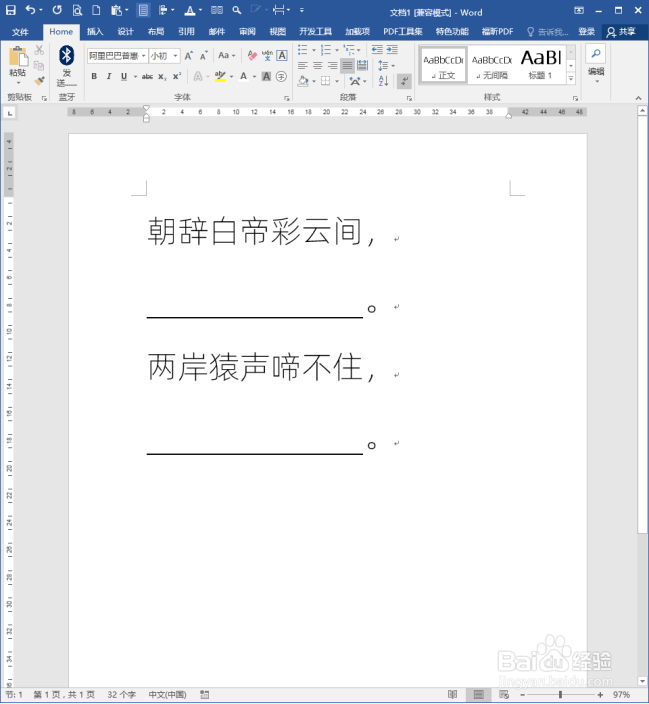
11、这样,下划线上的文字就被替换成白色了,从而达到了目的。

Word文档中怎样隐藏下划线上的文字?

  • word怎样批量删除横线上的字
  • word中如何删除下划线上的文字
  • WORD文档中怎么把下划线内容替换成空格?
  • word文档只删字不删下划线
  • Word怎么批量删除带下划线的内容?
  • 热门搜索
    水床是什么 四物汤什么时候喝 女人什么时候是排卵期 养殖污水处理设备 脚癣用什么药 什么平板电脑好 什么牌子的手机好用 四次元是什么意思 不什么什么什么 荒凉的反义词是什么