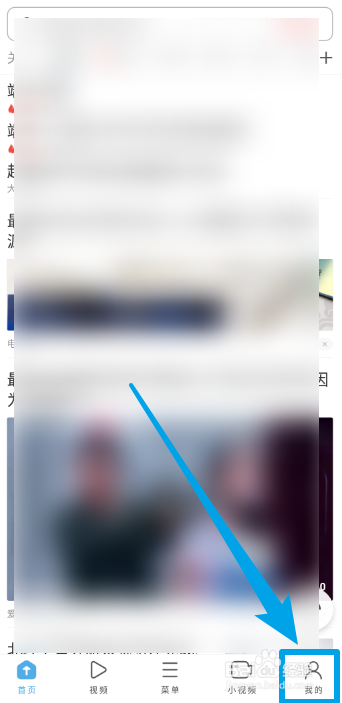
1、打开UC浏览器,选择右下角的【我的】选项
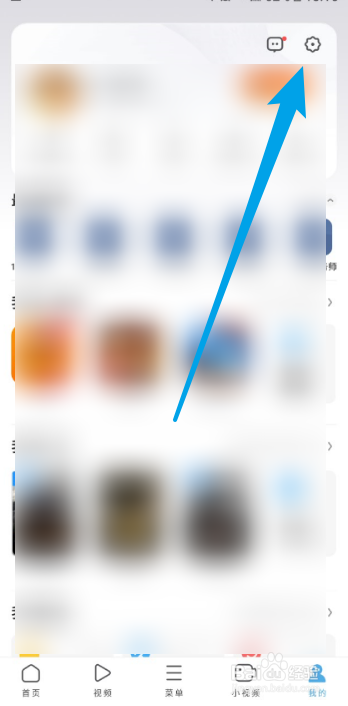
2、选择右上角的【设置】图标
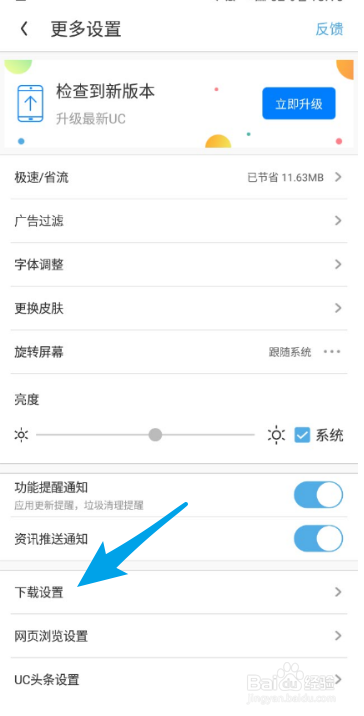
3、点击【下载设置】选项
4、选择【同时下载任务数 】
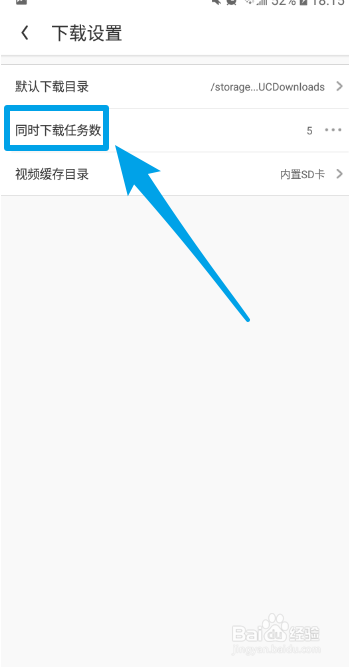
5、选择任务个数,默认是5个
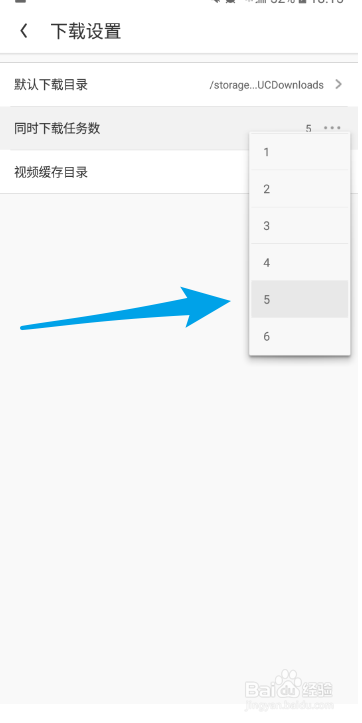
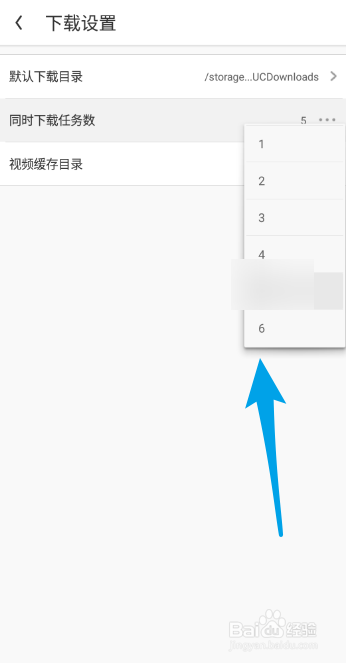
6、将任务个数设置为6个
1、打开UC浏览器,选择右下角的【我的】选项
选择右上角的【设置】图标
点击【下载设置】选项
选择【同时下载任务数 】
选择任务个数,默认是5个
时间:2026-04-30 09:42:39
1、打开UC浏览器,选择右下角的【我的】选项
2、选择右上角的【设置】图标
3、点击【下载设置】选项
4、选择【同时下载任务数 】
5、选择任务个数,默认是5个
6、将任务个数设置为6个
1、打开UC浏览器,选择右下角的【我的】选项
选择右上角的【设置】图标
点击【下载设置】选项
选择【同时下载任务数 】
选择任务个数,默认是5个
